Izdelava strani izdelka: vodnik za lastnika
Vsak izdelek dobi svojo predlogo strani. Ta vodnik vas nauči, kako jo izdelate v urejevalniku tem: kaj počne posamezen del, kaj lahko vpišete in česa se ne smete dotakniti, dokler je stara tema še živa trgovina.
Delate v neobjavljeni temi eggo 2026. Obiskovalci vidijo staro temo, dokler novo ne objavimo, zato lahko delate brez naglice. A nekaj stvari si deli tudi živa trgovina. Del 1 jih našteje. Preberite ga, preden karkoli kliknete.
Spremljajoča vodnika: getting-started.md (celotna izdelava po vrsti) in sections.md (vse sekcije teme, podrobno).
[!NOTE] O slikah. So pravi posnetki zaslona predogleda teme z vzorčno vsebino izdelka. Oštevilčene krogce smo dodali za ta vodnik. Samega urejevalnika tem na slikah ni: njegove gumbe opisujemo z besedami, poudarjeno, v angleščini, kot jih ima Shopify (na primer Save). Imena polj in sekcij so tista iz teme, v slovenščini. Če se kak gumb pri vas imenuje drugače, nam sporočite in ne ugibajte.
Kazalo
- Pravila: preberite najprej
- Od kod je vzeto vse na strani
- Preden začnete
- Ustvarite predlogo
- Osnove urejevalnika
- Nakupni stolpec, blok za blokom
- Sekcije pod njim, ena za drugo
- Razmiki
- Preverite stran
- Ko ste končali
- Če gre kaj narobe
- Zakaj se ne prikaže?
- Pomožne preglednice
1. Pravila: preberite najprej
[!DANGER] Vaše delo je varno, skupni podatki trgovine pa niso. Vse, kar storite v urejevalniku teme eggo 2026, spremeni samo to temo. A izdelki, meniji, popusti, dostava in blagajna pripadajo celotni trgovini: sprememba tam se v živi trgovini pokaže takoj, ne glede na to, katero temo gledate.
Nikoli ne storite tega
| # | Ne počnite | Zakaj | Raje storite |
|---|---|---|---|
| 1 | Ne delajte v nobeni drugi temi kot eggo 2026. | Druga tema je morda živa. | Pred vsakim delom preverite ime teme zgoraj levo v urejevalniku. Če ni eggo 2026, zaprite zavihek. |
| 2 | Ne klikajte Publish, Delete, Rename, Duplicate ali Add theme na strani Themes. | Objava postavi nedokončano stran pred kupce. | Vedno kliknite samo Customize pri eggo 2026. Objavimo skupaj, na dan, o katerem se dogovorimo. |
| 3 | Nove predloge ne nastavljajte na izdelek (Products → izdelek → Theme template). | Ta izbira se shrani na izdelku, ne v temi. Živa tema te predloge nima, zato uporabi svojo privzeto in živa stran izdelka se spremeni. | Predogled naredite z izbirnikom izdelka v urejevalniku ali pa povezavi predogleda dodajte ?view=<ime predloge>. Vse predloge nastavimo naenkrat takoj po objavi. |
| 4 | Ne spreminjajte naslova, opisa, cene, fotografij, oznak ali zbirk izdelka. | Skupno z živo trgovino. | Če je kaj narobe v samem izdelku, nam povejte. |
| 5 | Ne spreminjajte polj Kratek opis, Značka (bela) in Pasica na sliki izdelka. | Ista polja bere tudi stara tema (glejte del 2). | Najprej vprašajte nas. Polji Značka (zelena) in Slika nagrad sta novi in ju lahko varno izpolnite. |
| 6 | Ne urejajte menijev, ki jih uporablja stara tema (na primer Main menu). | Skupni so: živa glava bi se spremenila. | Za novo temo ustvarite nove menije. |
| 7 | Ne spreminjajte popustov, cen dostave, plačil ali nastavitev blagajne. | Veljajo takoj tudi za živo trgovino. Samodejni popust za darilo bi živim kupcem podaril brezplačno darilo. | Prepustite nam ali dnevu preklopa. |
| 8 | Ne zaključujte pravega naročila iz predogleda. | Naročila iz predogleda so prava naročila. | Pritisnete lahko V košarico, da vidite odprto košarico. Tam se ustavite: ne pojdite na blagajno in ne vpisujte e-pošte. Košarico nato izpraznite. |
| 9 | Ne dotikajte se glave, noge, Theme settings (ikona čopiča), Edit default theme content ali Edit code. | Spremenijo vsako stran trgovine. Besedilo, spremenjeno pod "Edit default theme content", prepiše naslednja posodobitev. | Povejte nam besedilo, ki ga želite, in ga spremenimo za vse. |
| 10 | Ne brišite sekcije Izdelek: Galerija, nakup ali njenih blokov Naslov, Cena in V košarico. | Brez njih stran ne more prodajati izdelka. | Spreminjate lahko samo njihovo zaporedje. |
| 11 | Ne uporabljajte predloge Default product kot delovnega prostora. | To je vzorec, ki ga kopiramo za naslednji izdelek, in rezerva za vsak izdelek brez lastne predloge. | Vedno najprej ustvarite svojo predlogo (del 4). |
| 12 | Predloge ne preimenujte in ne izbrišite, ko ste nam povedali njeno ime. | Po imenu predlogo povežemo z izdelkom. | Ime izberite enkrat, premišljeno. |
| 13 | Ne urejajte polja Custom code v aplikacijskem bloku in ne odstranjujte aplikacijskega bloka, ki ga niste dodali vi. | Pokvarite lahko videoposnetke ali ocene. | Aplikacijske bloke pustite, kakršni so; vprašajte nas. |
| 14 | V besedilna polja ne lepite kode (HTML, skript). | Ni potrebna in lahko pokvari stran. | Vpišite besedilo, uporabite urejevalnikove gumbe za krepko, seznam in povezavo. |
| 15 | Na strani ne pustite besedil drugega izdelka. | Kopirana predloga nosi vzorčno vsebino izdelka Ilumi Pro: besedila, cene in slike. | Pojdite čez vsako sekcijo (del 7) in jo zamenjajte ali odstranite. |
| 16 | Ne dovolite, da isto predlogo hkrati ureja več oseb. | Zadnje shranjevanje zmaga in tiho prepiše delo druge osebe. | Dogovorite se, kdo ureja katero predlogo. |
| 17 | Urejevalnika ne zapirajte z neshranjenimi spremembami. | Izgubijo se. | Pogosto pritisnite Save. |
Tri navade, ki vas varujejo
- Najprej skrijte, šele nato brišite. Vsaka sekcija in vsak blok ima v stranski vrstici ikono očesa. Skrit element obiskovalci ne vidijo, vi pa ga lahko znova pokažete z vso vsebino. Izbrisanega je treba vpisati znova.
- Shranite, poglejte, nadaljujte. Po vsaki sekciji: Save, preglejte predogled, pojdite naprej.
- Obtičali ali negotovi? Ustavite se in vprašajte. Težave ne poskušajte popraviti dvakrat. Povejte nam, kaj ste storili in približno kdaj (glejte del 11).
2. Od kod je vzeto vse na strani
Stran izdelka ima tri vrste vsebine, ki jih urejate na treh različnih mestih. To je najpomembnejša ideja tega vodnika: kaj smete spremeniti, je odvisno od tega, od kod prihaja.
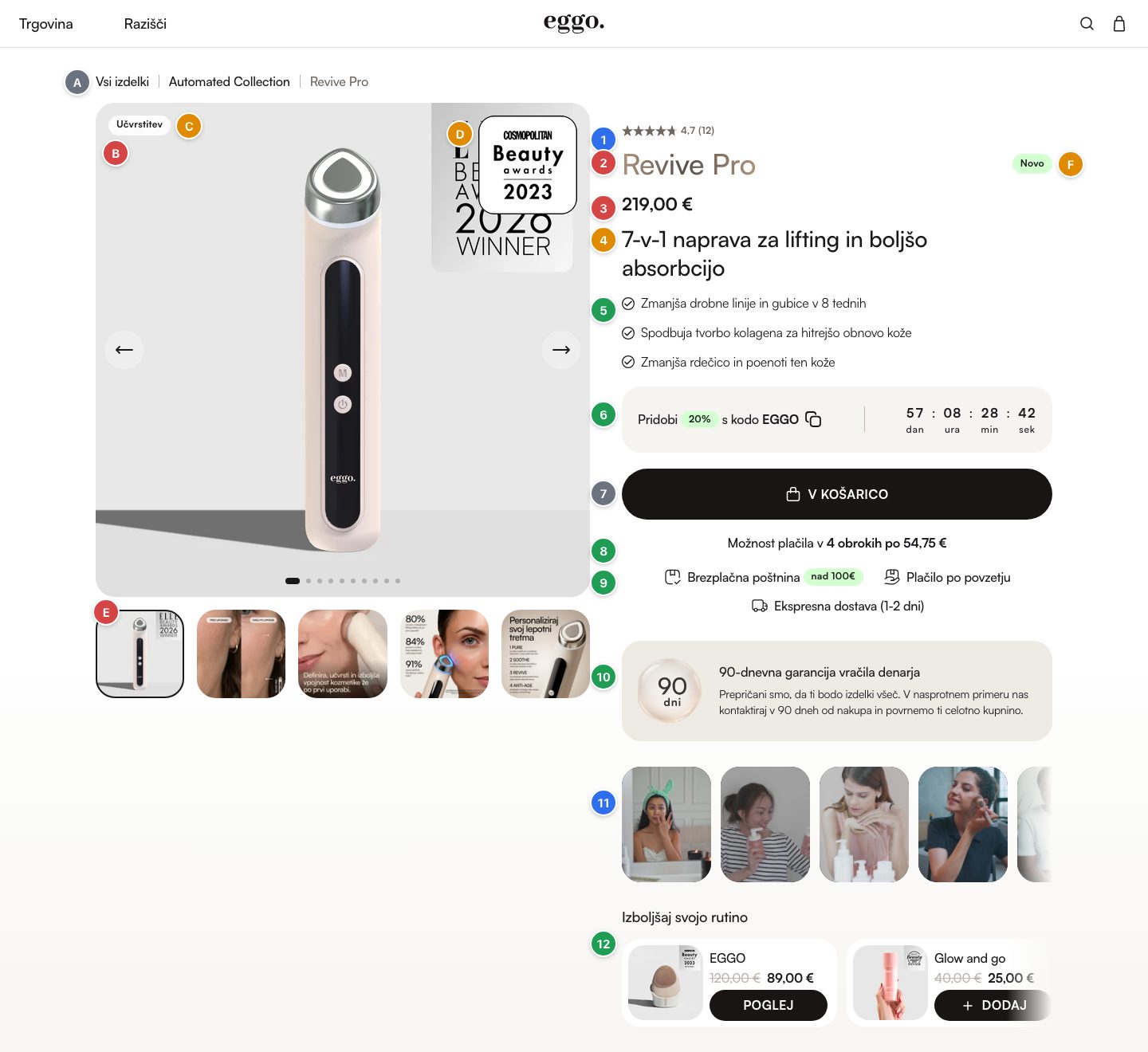
| Barva | Od kod prihaja | Kje to urejate | Ali je varno spreminjati? |
|---|---|---|---|
| 🟢 Zelena | Predloga | Urejevalnik tem → polja bloka | Da. To je vaše delo. |
| 🟠 Oranžna | Dodatno polje izdelka ("Metafields", na dnu izdelka v administraciji) | Products → izdelek → Metafields | Samo nova polja (glejte spodaj). |
| 🔴 Rdeča | Sam izdelek (naslov, cena, fotografije) | Products → izdelek | Ne. Skupno z živo trgovino. |
| 🔵 Modra | Aplikacija (ocene Okendo, videoposnetki Tolstoy) | Aplikacija | Ne. Prepustite aplikaciji. |
| ⚪ Siva | Samodejno, nič za nastaviti | / | / |
Deli na sliki
| Oznaka | Del | Vir | Opombe |
|---|---|---|---|
| A | Drobtinice ("Vsi izdelki › Zbirka › Izdelek") | Siva | Sestavljene iz zbirke izdelka. |
| B | Galerija fotografij | Rdeča | Fotografije izdelka v zaporedju izdelka. Prva fotografija je glavna. |
| C | Bela tabletka na fotografiji | Oranžna: Značka (bela) | Skupno s staro temo. |
| D | Trak z nagradami na fotografiji | Oranžna: Slika nagrad | Novo polje. |
| E | Sličice in puščice | Rdeča | Iste fotografije. |
| F | Zelena tabletka ob naslovu | Oranžna: Značka (zelena) | Novo polje. |
| 1 | Blok Ocena | Modra | Prihaja iz Okendo; prikaže se, ko ima izdelek ocene. |
| 2 | Blok Naslov | Rdeča | Naslov izdelka. |
| 3 | Blok Cena | Rdeča | Cena in prečrtana stara cena ("Compare-at price"). |
| 4 | Blok Opis | Oranžna: Kratek opis | Skupno s staro temo. |
| 5 | Blok Alineje | Zelena | Vpisano v predlogi. |
| 6 | Blok Odštevanje | Zelena | Vpisano v predlogi. |
| 7 | Blok V košarico | Siva | Gumb; razprodan izdelek ima onemogočen gumb. |
| 8 | Blok Obroki | Zelena | |
| 9 | Blok Značke | Zelena | Do tri kratke vrstice z ikono. |
| 10 | Blok Garancija | Zelena | |
| 11 | Videoposnetki (aplikacijski blok) | Modra | Tolstoy. |
| 12 | Blok Dodatna ponudba | Zelena | Izdelki, ki jih izberete. |
Dodatna polja izdelka (administracija)
Products → izdelek → pomaknite se do Metafields. Vsa so neobvezna: prazno polje se preprosto ne prikaže.
| Polje v administraciji | Kaj prikaže | Ali ga bere tudi stara tema? | Izpolnim? |
|---|---|---|---|
| Značka (bela) | Bela tabletka na fotografiji (C) in na karticah izdelkov | Da | Najprej vprašajte nas |
| Značka (zelena) | Zelena tabletka ob naslovu (F) in na karticah | Ne | Da |
| Slika nagrad | Trak z nagradami na fotografiji (D) in na karticah | Ne | Da (velikost v delu 13) |
| Kratek opis | Enovrstični opis (blok 4) in na karticah | Da | Najprej vprašajte nas |
| Pasica na sliki | Pasica na dnu fotografije samo na karticah izdelkov, ne na strani izdelka | Da | Najprej vprašajte nas |
Ocene (blok 1) prihajajo iz Okendo in se nikoli ne vpisujejo ročno.
[!WARNING] "Najprej vprašajte nas" ne pomeni "nikoli". Pomeni: ta polja prikazuje tudi stara tema, zato se sprememba takoj pokaže v živi trgovini. Povedali vam bomo, kdaj je vrednost prava za obe temi.
3. Preden začnete
Ta seznam preletite enkrat za vsak izdelek. Vzame deset minut in prihrani ure.
- [ ] Izdelek je v administraciji pripravljen: aktiven, na prodajnem kanalu Online Store, s fotografijami, ceno in eno samo varianto. (Variant ne uporabljamo, zato izbirnika variant ni.) Če je v izdelku karkoli narobe, nam povejte; ne popravljajte sami (pravilo 4).
- [ ] Fotografije so v pravem vrstnem redu. Prva fotografija je glavna. Fotografije so prikazane kvadratno: naložite kvadratne slike, vsaj 1240 × 1240 px, sicer se robovi odrežejo.
- [ ] Veste, katere sekcije izdelek potrebuje (del 7). Nekatere so samo za en izdelek.
- [ ] Besedila so pripravljena: alineje, ponudba, značke, besedila sekcij, pogosta vprašanja.
- [ ] Slike so pripravljene v velikostih iz dela 13. Slike, ki jih naložite, pripadajo samo tej trgovini.
-
[ ] Če stran prikazuje kodo za popust: koda že obstaja v Discounts, z enakim odstotkom, in veste, kdaj poteče. Stran kodo samo prikaže; je ne ustvari.
-
[ ] Imate povezavo predogleda in geslo predogleda trgovine in veste, kdo še ureja.
4. Ustvarite predlogo
[!NOTE] Koraki sledijo Shopifyjevemu standardnemu urejevalniku tem. Če se gumb pri vas imenuje drugače, se ustavite in nam povejte.
- V administraciji odprite Online Store → Themes. Poiščite eggo 2026 (ni označena kot trenutna tema) in kliknite Customize.
- Na vrhu urejevalnika kliknite izbirnik strani (ob prihodu piše Home page). Izberite Products, nato Default product.
- V istem izbirniku izberite Create template.
- V okencu:
- Name: ročaj izdelka: zadnji del njegovega naslova, na primer
lumer-proza…/products/lumer-pro. Samo male črke, številke in vezaji, brez presledkov. - Based on: Default product.
- Kliknite Create template.
- Z izbirnikom izdelka urejevalnika (ime izdelka ob imenu predloge v zgornji vrstici) izberite izdelek, za katerega je predloga. Stran, ki jo vidite, je ta izdelek z vašo predlogo.
- Kliknite Save.
Zdaj imate product.<ime>. Ne dodeljujte je izdelku (pravilo 3).
Pošljite nam ime predloge in ročaj izdelka.
Predlogo lahko pogledate tudi zunaj urejevalnika: povezavi predogleda katerega koli izdelka dodajte
?view=<ime predloge>.
Kaj vsebuje vaša nova predloga
Začne se kot natančna kopija predloge Default product, ki vsebuje vzorčno vsebino izdelka Ilumi Pro. V stranski vrstici najdete od zgoraj navzdol:
| # | Sekcija (slovensko / angleško) | Za kateri izdelek | Kaj storiti |
|---|---|---|---|
| 1 | Izdelek: Galerija, nakup / Product: Gallery & buy | Vsak izdelek | Obdržite. Izpolnite njene bloke (del 6). |
| 2 | Izdelek: Info zavihki / Product: Details tabs | Kateri koli | Zamenjajte besedila in slike. |
| 3 | Izdelek: Drsnik medijev / Product: Press slider | Kateri koli | Zamenjajte logotipe in citate. |
| 4 | Izdelek: Rezultati ankete / Product: Survey results | Kateri koli | Zamenjajte številke in opombo. |
| 5 | Izdelek: IPL kviz / Product: IPL quiz | Samo Lumer Pro | Odstranite pri vseh drugih izdelkih. |
| 6 | Izdelek: Zavihki seruma / Product: Serum tabs | Samo serum | Odstranite pri vseh drugih izdelkih. |
| 7 | Izdelek: Tabela gela / Product: Gel table | Čistilni gel za obraz; drugi jo lahko uporabijo | Odstranite, če je ne potrebujete. |
| 8 | Izdelek: Kako deluje / Product: How it works | Kateri koli | Zamenjajte elemente in sliko. |
| 9 | Skupno: Pričevanja strank / Shared: Testimonials | Kateri koli | Zamenjajte kartice. |
| 10 | Izdelek: Oznake prednosti / Product: Benefit tags | Kateri koli | Zamenjajte naslov (omenja Ilumi Pro) in oznake. |
| 11 | Izdelek: Koraki uporabe / Product: Usage steps | Kateri koli | Zamenjajte. |
| 12 | Izdelek: Kartica vodiča / Product: Guide card | Kateri koli | Nastavite povezavo gumba na vodič tega izdelka. |
| 13 | Izdelek: Slika + besedilo / Product: Image + text | Kateri koli | Zamenjajte. |
| 14 | Izdelek: Primerjava / Product: Comparison | Kateri koli | Zamenjajte besedila. Cene so vpisano besedilo. |
| 15 | Izdelek: Primerjava znamk / Product: Brand comparison | Kateri koli | Zamenjajte besedila in slike. |
| 16 | Skupno: Pogosta vprašanja / Shared: FAQ | Kateri koli | Napišite vprašanja za ta izdelek. |
| 17 | Skupno: Bloki aplikacij / Shared: App blocks | Kateri koli | Pustite, kakršna je. Ocene sledijo izdelku same. |
Vrstni red tega seznama je vrstni red na strani. Vzorčna predloga se je od pisanja vodnika morda spremenila; ravnajte se po tem, kar vidite.
5. Osnove urejevalnika
Urejevalnik v enem odstavku
Na levi je stranska vrstica: seznam sekcij strani, od glave na vrhu do noge na dnu. Kliknite sekcijo in odprejo se njena polja; sekcija z bloki jih kaže zamaknjene pod seboj. Na desni je predogled strani. Klik v predogledu izbere ustrezno sekcijo. Zgornja vrstica ima izbirnik strani, izbirnik izdelka, ikone naprav (namizje, telefon), razveljavi in ponovi ter Save.
Glava                           ← vsaka stran; ne dotikajte se
Predloga
  ▾ Izdelek: Galerija, nakup    ← sekcija
      Ocena                     ← bloki: nakupni stolpec
      Naslov
      Cena
      …
      Add block                 ← največ eden vsake vrste, razen aplikacijskih blokov
  ▸ Izdelek: Info zavihki
  ▸ …
  Add section
Noga                            ← vsaka stran; ne dotikajte se
Vsakdanja dejanja
| Želite | Storite | Pazite |
|---|---|---|
| Odpreti sekcijo ali blok | Kliknite jo v stranski vrstici. | |
| Spremeniti polje | Vpišite ali izberite, nato poglejte predogled. | Prazno polje je na strani skrito. |
| Shraniti | Save, zgoraj desno. | Nič se ne ohrani, dokler ne shranite. |
| Razveljaviti napako | Puščica za razveljavitev v zgornji vrstici, preden shranite. | Ko je shranjeno, lahko samo mi vzamemo nazaj. |
| Spremeniti zaporedje | Povlecite ročaj (šest pik) ob sekciji ali bloku. | Razmiki sledijo sekciji nad njo, glejte del 8. |
| Skriti | Ikona očesa. | Bolje kot brisanje. |
| Izbrisati | Koš ali Remove. | Vpisana vsebina je izgubljena. |
| Dodati sekcijo | Add section. Izberite s seznama ali vpišite predpono, "izdelek". | Izbirajte samo imena, ki se začnejo z Izdelek: ali Skupno:. |
| Dodati blok | Add block znotraj sekcije. | Obstajajo samo bloki, ki so tam ponujeni. |
| Pogledati telefon | Ikona telefona v zgornji vrstici. | To vedno storite na koncu. |
| Izbrati sliko | Select → naložite ali izberite. | Slike pripadajo samo tej trgovini. |
| Izbrati izdelek | Select product. | Izdelek, ki ni aktiven, se na strani ne prikaže. |
Pisanje v polja z obogatenim besedilom
Polja z orodno vrstico (krepko, seznam, povezava) so obogateno besedilo. Vpisujte vanje ali prilepite s Cmd/Ctrl + Shift + V ("prilepi kot navadno besedilo"), nato oblikujte z orodno vrstico. Lepljenje iz Worda ali Google Dokumentov prinese pisave in barve, ki ne sodijo sem.
6. Nakupni stolpec, blok za blokom
Desna stran vrha strani je ena sekcija, Izdelek: Galerija, nakup, sestavljena iz blokov. Vsak blok lahko uporabite enkrat (razen aplikacijskih blokov) in jim prosto menjate zaporedje: vsak nosi svoj prostor nad seboj, zato je videti prav v vsakem vrstnem redu. Nova sekcija se začne z bloki Ocena, Naslov, Cena, Opis in V košarico.
Galerija (leva stran)
Ne urejate je v urejevalniku: prikazuje fotografije izdelka (rdeče). Za zamenjavo fotografije vprašajte nas. Tabletka (C), trak z nagradami (D) in zelena tabletka (F) prihajajo iz dodatnih polj izdelka (del 2). Na telefonu je galerija zgoraj, bloki pod njo.
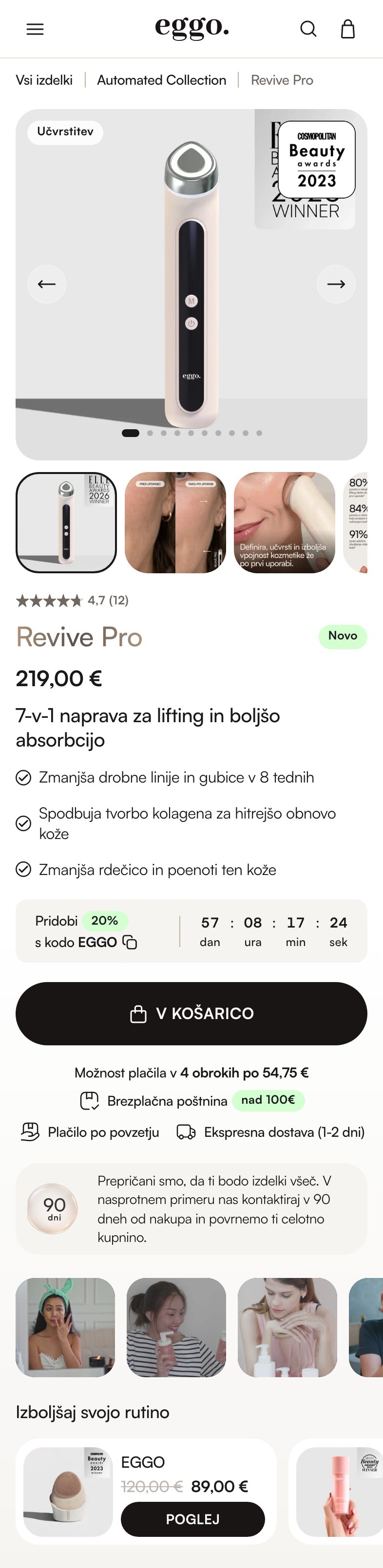
Blok 1: Ocena (Rating)
- Prikaže: Zvezdice, oceno in število ocen, na primer "4,7 (12)".
- Vir: Okendo. Nič za vpisati.
- Dobro vedeti: Skrit, dokler izdelek nima ocen.
Blok 2: Naslov (Title)
- Prikaže: Ime izdelka kot glavni naslov strani in zeleno tabletko, če jo izdelek ima.
- Vir: Izdelek. Nič za vpisati.
Blok 3: Cena (Price)
- Prikaže: Ceno. Če ima izdelek "Compare-at price": staro ceno prečrtano in zeleno oznako "-15 %".
- Vir: Izdelek. Nič za vpisati.
Blok 4: Opis (Description)
- Prikaže: Eno vrstico večjega besedila pod ceno.
- Vir: Polje izdelka Kratek opis. Tukaj ni nič za vpisati.
- Dobro vedeti: Če je polje prazno, je blok skrit. Za spremembo besedila vprašajte nas.
Blok 5: Alineje (Bullet points)
- Prikaže: Seznam prednosti, vsaka z zeleno kljukico.
- Vpišete: Alineje, polje z obogatenim besedilom: uporabite gumb za seznam z alinejami, ena prednost na alinejo.
- Dobro vedeti: Tri do pet kratkih točk se bere najbolje. Shranjeno samo v tej predlogi. Prazno pomeni skrito.
Blok 6: Odštevanje (Countdown)
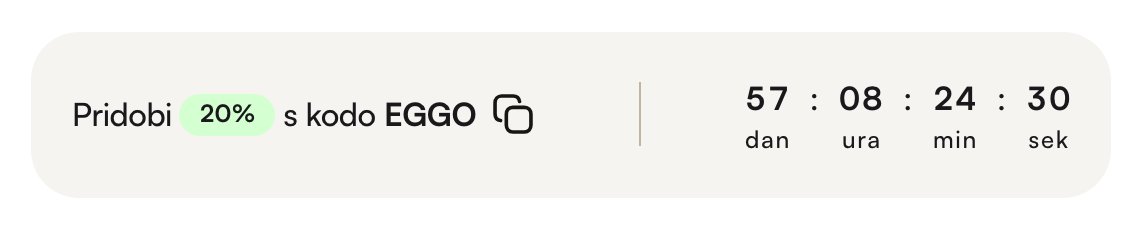
- Prikaže: "Pridobi 20 % s kodo EGGO" z gumbom, ki kodo kopira, in, če nastavite čas konca, časovnik v dneh, urah, minutah in sekundah.
- Vpišete:
- Koda: koda za popust. Prazno skrije celoten blok.
- Oznaka popusta: na primer
20%. - Postavitev: Besedilo prikaže "Pridobi 20 % s kodo"; Cena prikaže ceno z odštetim
odstotkom, na primer "190 € -20 % s kodo". Različica s ceno potrebuje številko v oznaki
(
20%); brez nje se prikaže besedilna različica. - Ponudba poteče: datum, ura in odmik od UTC, zapisani natanko tako:
2026-12-31 23:59 +0100. Pozimi uporabite+0100, poleti+0200. Prazno pomeni brez časovnika. - Dobro vedeti:
- Blok kodo samo prikaže; je ne ustvari. Koda mora obstajati v Discounts, z odstotkom in datumom konca, ki ste ju vpisali tukaj, da deluje na blagajni.
- Postavitev Cena prikaže izračunano ceno, ne prebrane iz košarice. Odšteje se odstotek iz Oznake popusta.
- Ko čas poteče, izgine samo časovnik. Vrstica "Pridobi 20 % s kodo EGGO" ostane. Za njeno odstranitev izpraznite polje Koda ali skrijte blok.
- Datum, zapisan drugače (na primer
31.12.2026), se ne razume: časovnik se tiho izpusti. Preverite, da se v predogledu prikaže.
Blok 7: V košarico (Add to cart)
- Prikaže: Črn gumb. Pri razprodanem izdelku je siv in pove, da je razprodan.
- Vir: Izdelek. Brez polj.
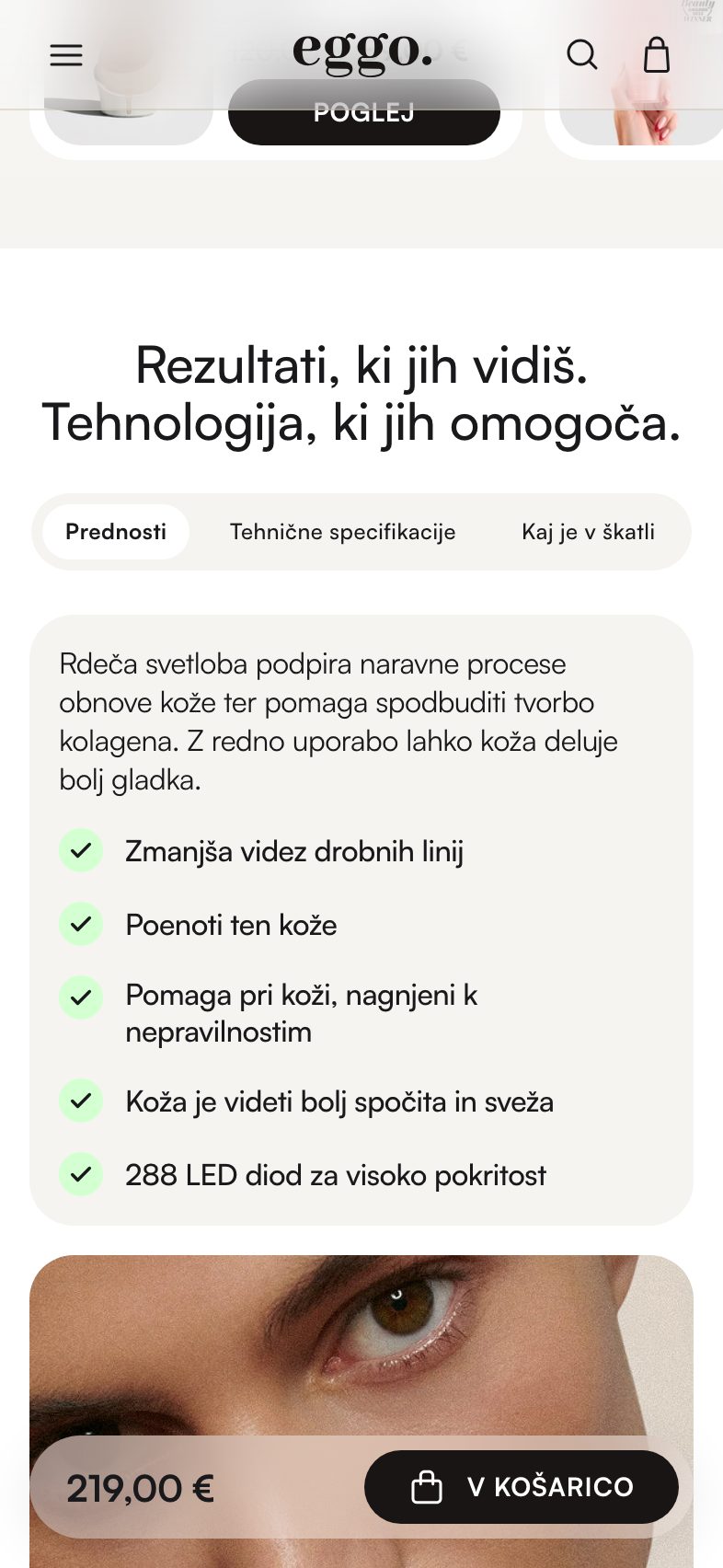
- Dobro vedeti: Prinese tudi nakupno vrstico: ko kupec pomakne stran mimo tega gumba, na dnu zaslona ostane prosojna vrstica z imenom izdelka, ceno in drugim gumbom. Brez tega bloka stran ne more prodajati, izgine pa tudi vrstica.

Blok 8: Obroki (Installments)
- Prikaže: "Možnost plačila v 4 obrokih po 54,75 €".
- Vpišete: Število obrokov (2 do 12) in Najnižja cena. Vrstica se prikaže od te cene
navzgor;
0jo prikaže vedno. - Dobro vedeti: Blok samo izračuna in prikaže vrstico; plačila na obroke ne nastavi. Pri razprodanem izdelku je skrit.
Blok 9: Značke (Badges)
- Prikaže: Do tri vrstice, vsaka z ikono, na primer "Brezplačna poštnina [nad 100€]", "Plačilo po povzetju", "Ekspresna dostava (1-2 dni)".
- Vpišete, za vsako od treh: Ikona (dostava, potrjena; dostava, izročitev; tovornjak; ščit), Besedilo in neobvezna Zelena oznaka. Prazno besedilo skrije to vrstico.
- Dobro vedeti: Besedila so vpisane besede: niso povezana s cenami dostave ali načini plačila trgovine. Ko se ti spremenijo, spremenite vrstice tukaj.
Blok 10: Garancija (Guarantee)
- Prikaže: Pečat, naslov in kratko besedilo.
- Vpišete: Naslov in Besedilo. V besedilno polje lahko vstavite povezavo ("Preberi več") v svojem odstavku (svoja vrstica) ali znotraj stavka.
- Dobro vedeti: Če obe polji pustite prazni, stran prikaže besedilo teme: "90-dnevna garancija vračila denarja … v 90 dneh od nakupa in povrnemo ti celotno kupnino." Za skritje bloka uporabite ikono očesa.
Blok 11: Aplikacijski blok, videoposnetki (Tolstoy)
- Prikaže: Vrstico kratkih videoposnetkov izdelka, ki jih lahko podrsate.
- Vir: Aplikacija Tolstoy. Blok je bil dodan z Add block → Apps.
- Pazite: Nikoli ne urejajte njegovega polja Custom code. Kopirana predloga nosi pripomoček videoposnetkov izdelka Ilumi Pro. Če ta izdelek v Tolstoy nima videoposnetkov, blok skrijte in vprašajte nas.
Blok 12: Dodatna ponudba (Upsells)
- Prikaže: Naslov in vrstico majhnih kartic izdelkov z majhnim gumbom: Dodaj doda izdelek v košarico, Poglej odpre njegovo stran.
- Vpišete: Naslov (prazno prikaže "Izboljšaj svojo rutino") in Izdelki.
- Dobro vedeti: Dva ali trije izdelki ustrezajo najbolje. Izdelek, ki ni aktiven, se ne prikaže. Izdelek z možnostmi odpre svojo stran, namesto da bi se dodal.
Dodajanje in urejanje blokov
- Za dodajanje manjkajočega bloka: Add block znotraj Izdelek: Galerija, nakup. Že uporabljeni bloki se ne ponudijo znova.
- Vzorčno zaporedje je: Ocena, Naslov, Cena, Opis, Alineje, Odštevanje, V košarico, Obroki, Značke, Garancija, videoposnetki, Dodatna ponudba. V košarico naj bo dovolj visoko, da je na telefonu viden brez pomikanja.
7. Sekcije pod njim, ena za drugo
Vse pod nakupnim stolpcem so sekcije, ki jih lahko dodate, prestavite, skrijete ali odstranite. Ta del pove, kaj preveriti na strani izdelka; vsa polja so podrobno v sections.md (v angleščini). Imena sekcij se začnejo s stranjo, za katero so bile narisane; sekcijo Izdelek: lahko dodate na katero koli stran, samo Izdelek: Galerija, nakup potrebuje stran izdelka.
[!NOTE] Prazna polja so skrita. Sekcija, v kateri ni nič izpolnjenega, ne prikaže ničesar, blok ali vrstica brez besedila pa se ne prikaže. To je lastnost: izpustite, kar ne potrebujete, in ne vpisujte poskusnega besedila.
Izdelek: Info zavihki (Product: Details tabs)
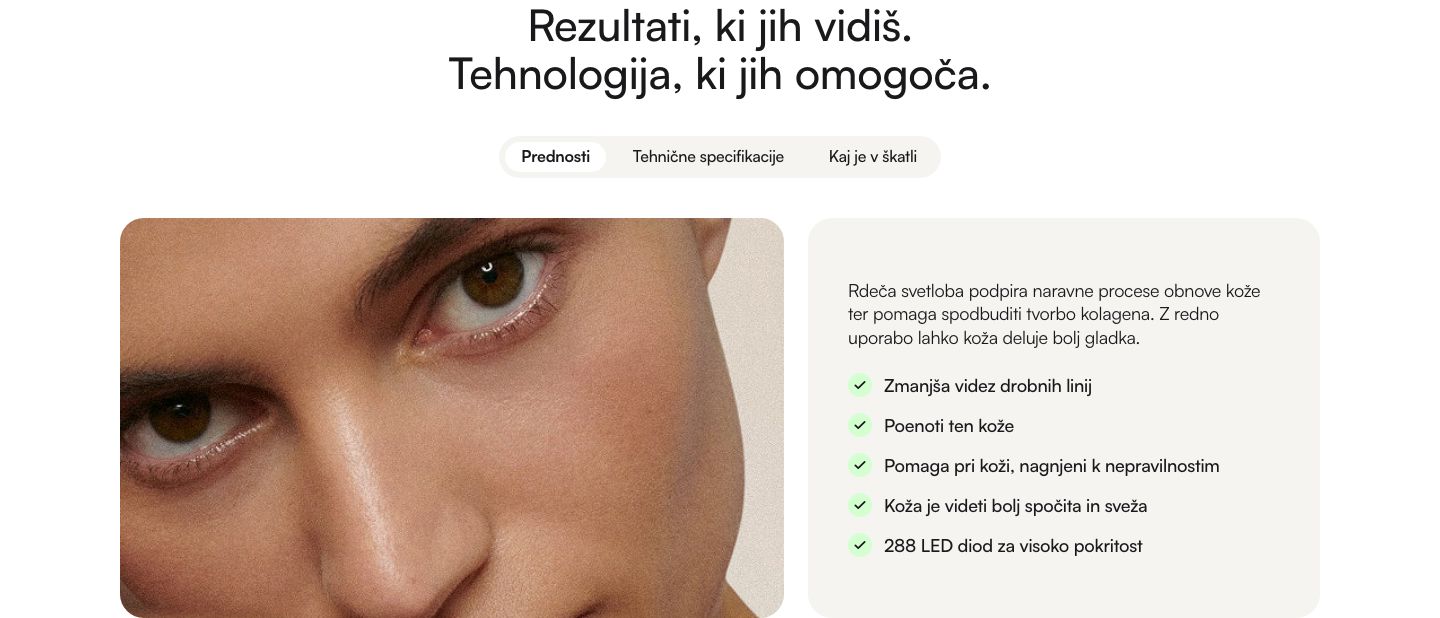
- Prikaže: Naslov in vrstico zavihkov. Vsak zavihek prikaže sliko ob kartici s seznamom ali tabelo specifikacij.
- Vpišete: Naslov; pri vsakem zavihku: ime zavihka, slika, naslov kartice, opis, alineje; znotraj zavihka vrstice specifikacij (oznaka, vrednost).
- Pazite: Zavihek brez imena se ne prikaže. Pri enem zavihku je vrstica zavihkov skrita. Slika se menja z zavihkom.
Izdelek: Drsnik medijev (Product: Press slider)
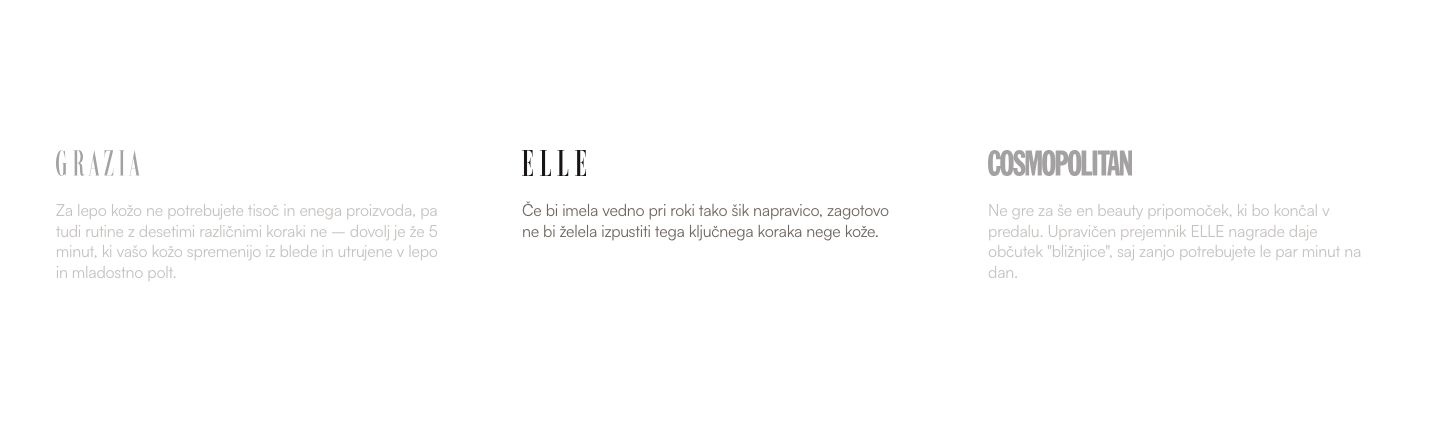
- Prikaže: Logotipe revij s citati, ki se sami menjajo vsake štiri sekunde.
- Vpišete: Do 3 elementov: logotip, ime revije, citat.
- Pazite: Ko miško zadržite nad logotipom, se premikanje ustavi.
Izdelek: Rezultati ankete (Product: Survey results)
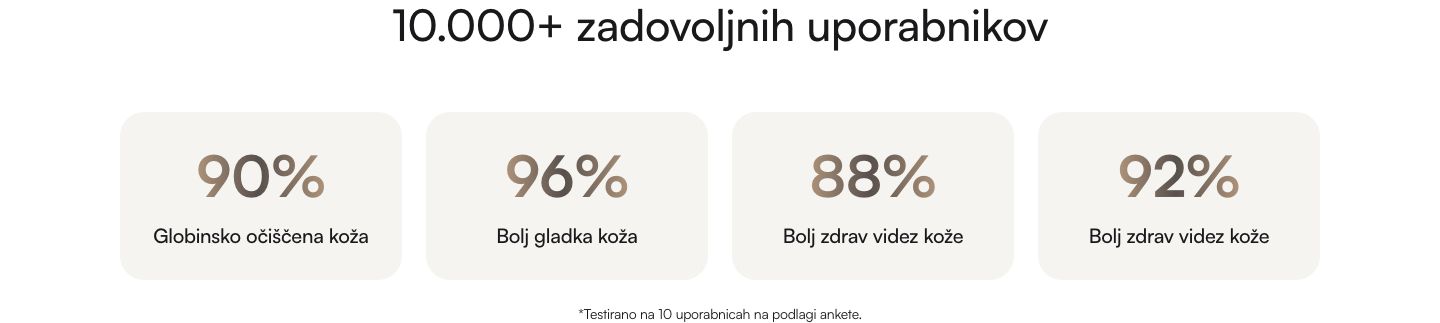
- Prikaže: Naslov, do štiri kartice z veliko številko in kratkim besedilom ter opombo.
- Vpišete: Naslov, opombo, do štiri rezultate (število, besedilo).
- Pazite: Za opombo pod karticami uporabite Opombo. Rezultat brez števila se ne prikaže.
Izdelek: IPL kviz (Product: IPL quiz): samo Lumer Pro
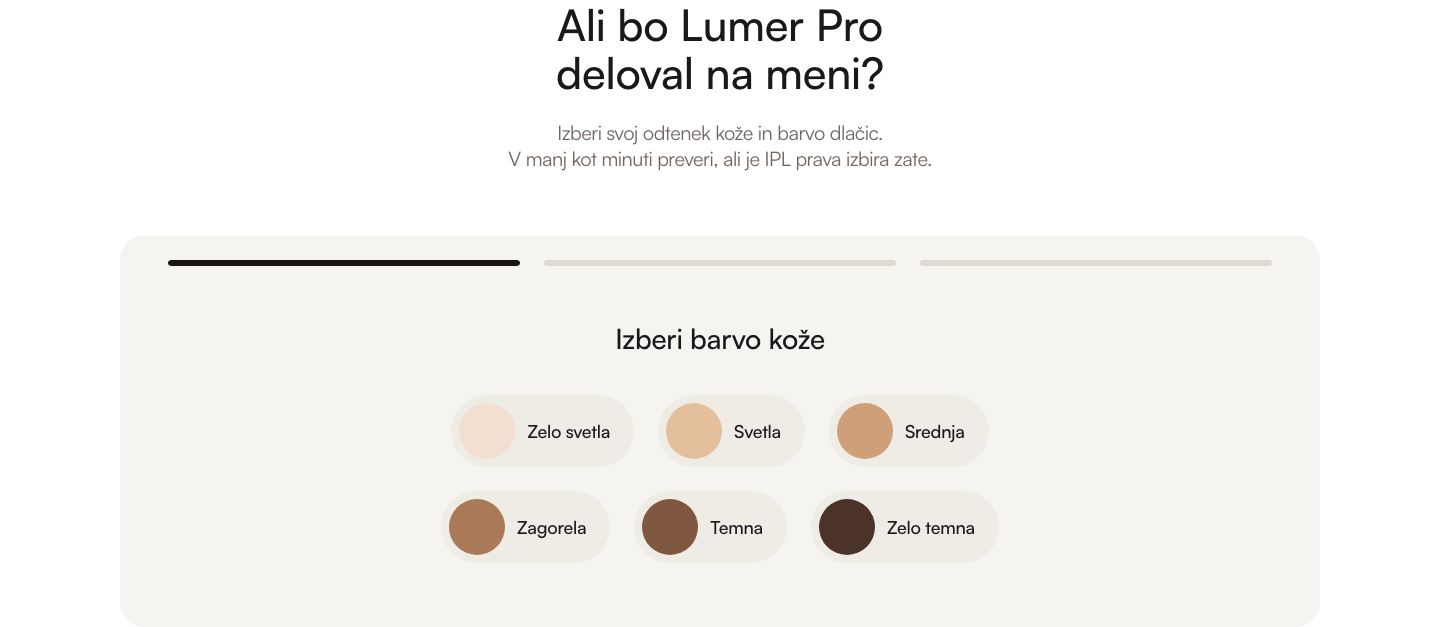
- Prikaže: Kratek kviz (barva kože, barva dlačic), ki se konča z da ali ne za Lumer Pro, s svetom in gumbom do izdelka.
- Vpišete: Samo besedila.
- Pazite: Odgovori in povezava na stran Lumer Pro so določeni. Pri vseh drugih izdelkih to sekcijo odstranite. Potrebuje JavaScript; brez njega se sekcija ne prikaže.
Izdelek: Zavihki seruma (Product: Serum tabs): samo serum
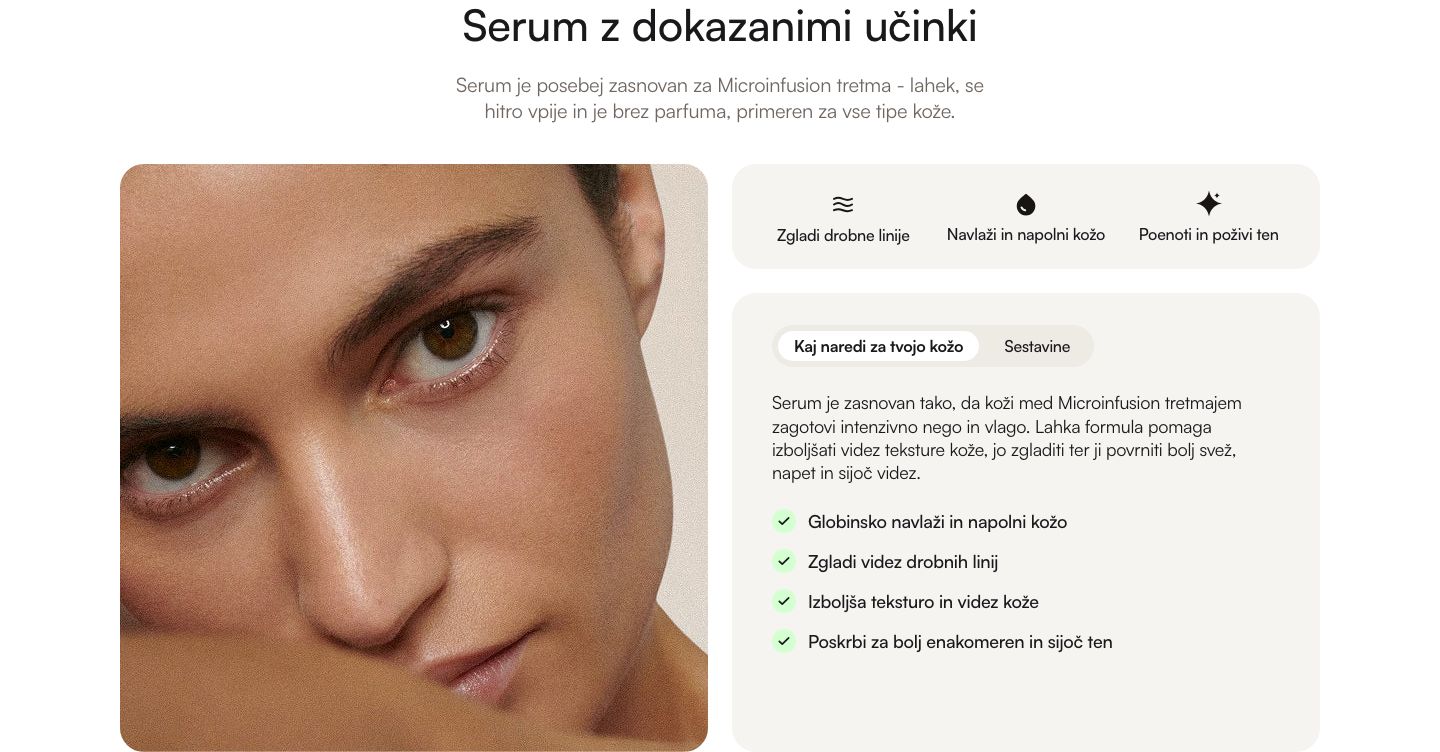
- Prikaže: Sliko ob kartici s prednostmi in kartici z zavihki (kaj naredi, sestavine).
- Vpišete: Naslov, podnaslov, kvadratno sliko (1254 × 1254 px); bloke Prednost (ikona, besedilo) in Zavihek (ime, besedilo, seznam s kljukicami); največ osem blokov.
- Pazite: Napisana je za serum. Pri drugih izdelkih jo odstranite.
Izdelek: Tabela gela (Product: Gel table)

- Prikaže: Naslov in do dvanajst vrstic: krepka oznaka na levi, njeno besedilo na desni.
- Vpišete: Naslov in bloke Vrstica (oznaka, besedilo).
- Pazite: Napisana je za čistilni gel, a jo lahko vsak izdelek uporabi za "kaj lahko pričakuješ".
Izdelek: Kako deluje (Product: How it works)
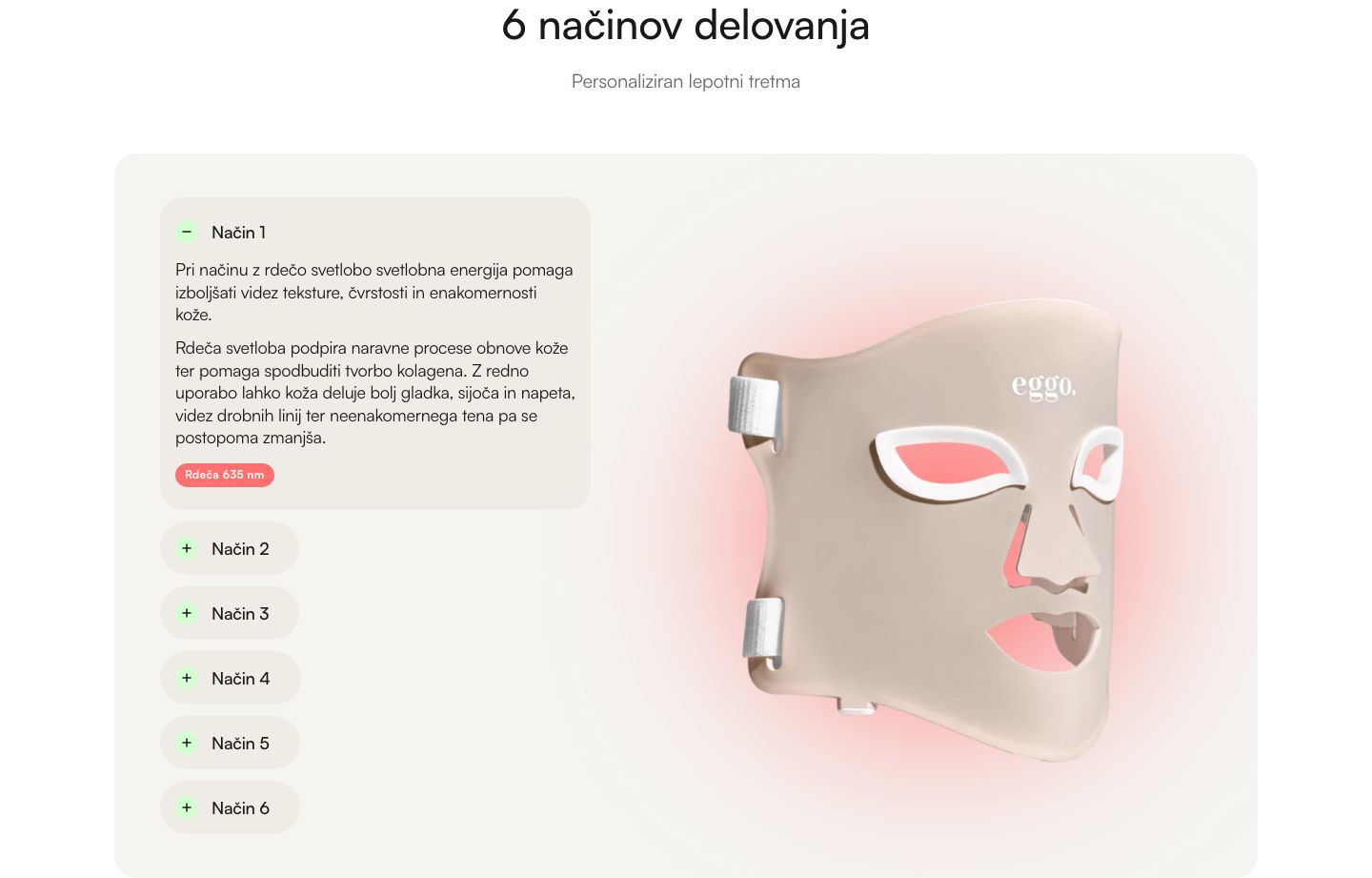
- Prikaže: Naslov, podnaslov, seznam elementov (naenkrat je odprt eden) ob eni sliki. Sij za sliko spreminja barvo glede na odprt element.
- Vpišete: Naslov, podnaslov, sliko; pri vsakem elementu: naslov, besedilo, barvo sija, do tri značke.
- Pazite: Uporabite PNG v razmerju 4:5 s prozornim ozadjem (na primer 1620 × 2025 px), sicer se sij ne vidi. Element brez naslova se ne prikaže. Na telefonu elementi postanejo vrstica, ki jo podrsate.
Skupno: Pričevanja strank (Shared: Testimonials)
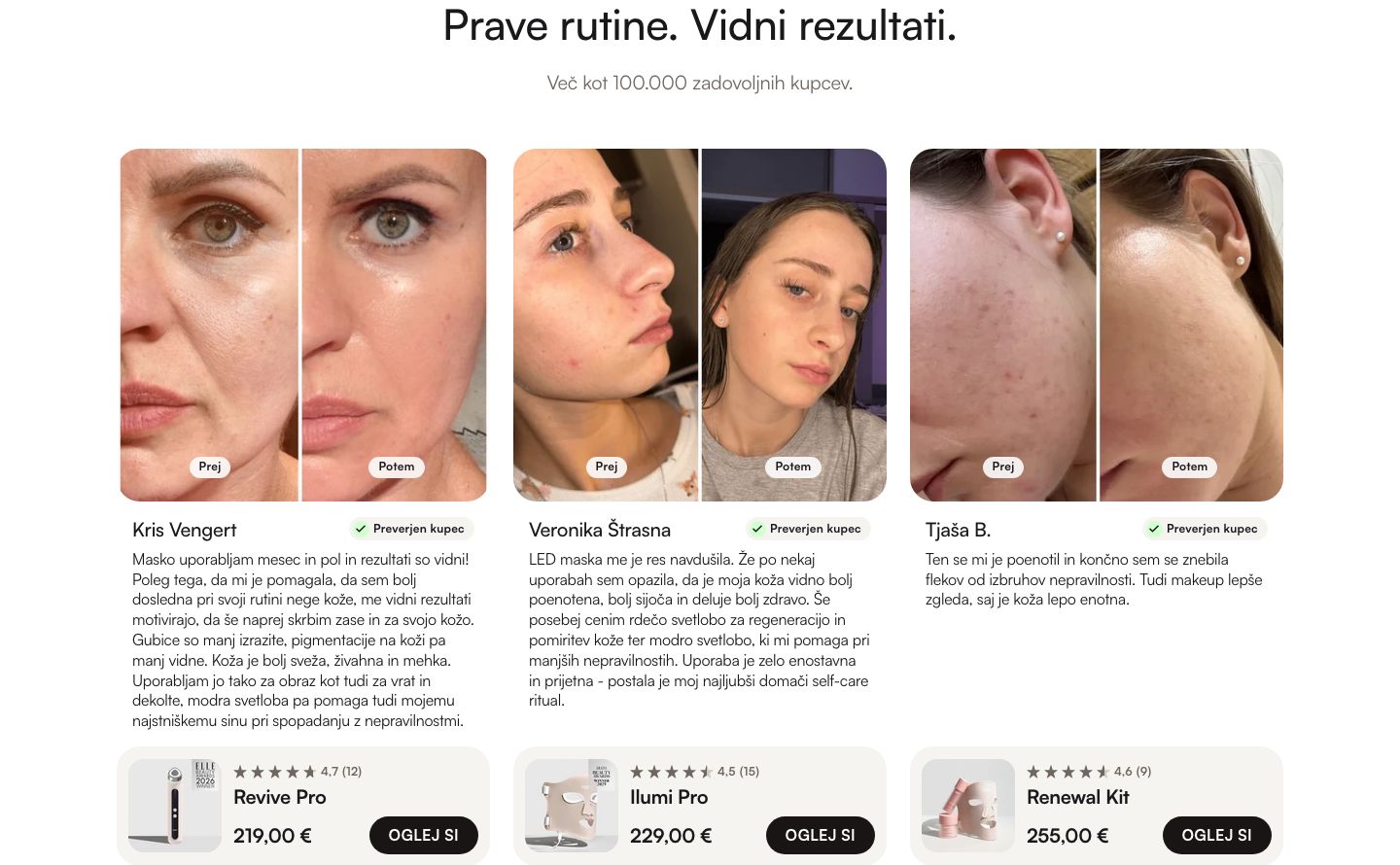
- Prikaže: Naslov, podnaslov in drsnik kartic strank: slika prej/potem, ime, besedilo in uporabljen izdelek.
- Vpišete: Naslov, podnaslov; pri vsaki kartici: sliko, ime stranke, oznako "Preverjen kupec" vklopljeno/izklopljeno, besedilo, izdelek.
- Pazite: Ena slika s fotografijo prej na levi polovici in potem na desni; sekcija doda oznaki. Oznaka preverjen kupec prikaže majhno značko.
Izdelek: Oznake prednosti (Product: Benefit tags)

- Prikaže: Naslov in vrsto zaobljenih oznak, vsaka z majhno ikono in kratkim besedilom.
- Vpišete: Naslov in bloke Oznaka (ikona, besedilo).
- Pazite: Vzorčni naslov omenja Ilumi Pro: spremenite ga. Ikone so prikazane v 40 × 40 px (24 × 24 na telefonu), najbolje kot SVG ali kvadratni PNG, in se naložijo za vsako trgovino posebej. Oznaka brez besedila se ne prikaže.
Izdelek: Koraki uporabe (Product: Usage steps)
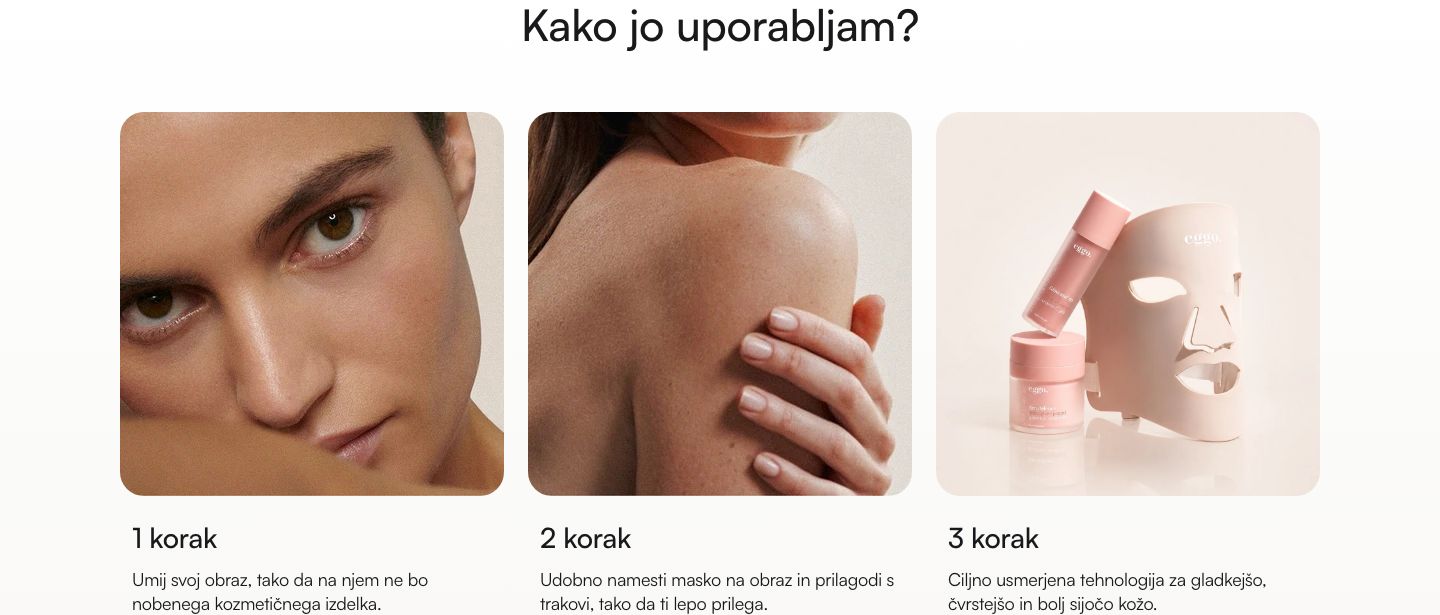
- Prikaže: Naslov in vrsto kartic, vsaka s sliko, naslovom in besedilom.
- Vpišete: Naslov in bloke Korak (slika, naslov, besedilo).
- Pazite: Slike so obrezane v kvadrat; uporabite približno 800 × 800 px. Trije koraki zapolnijo vrsto, več jih naredi drsno.
Izdelek: Kartica vodiča (Product: Guide card)

- Prikaže: Sredinsko kartico z naslovom, besedilom in gumbom.
- Vpišete: Naslov, besedilo, napis gumba, povezavo gumba, Preliv v ozadju vklopljeno/izklopljeno.
- Pazite: Postavite jo takoj pod Izdelek: Koraki uporabe. Nastavite povezavo gumba: vzorec je nima. Povežite z vodičem tega izdelka. S prelivom nežna barva sega 800 px navzgor za sekcije nad njo; izklopite ga, če je videti narobe.
Izdelek: Slika + besedilo (Product: Image + text)
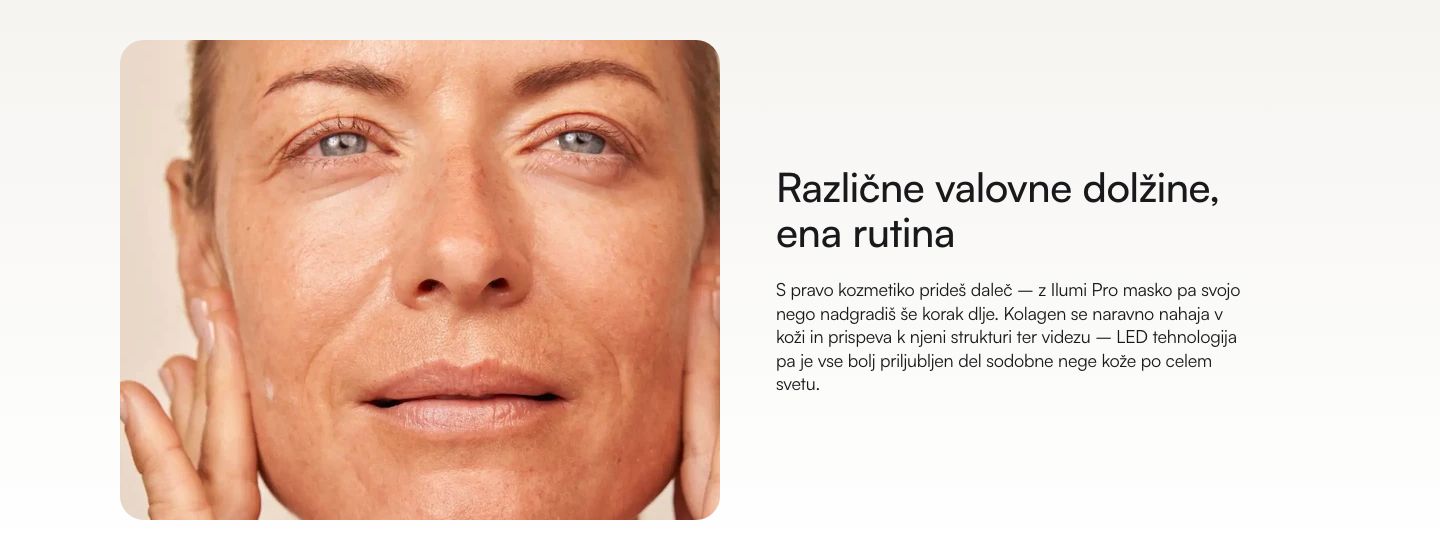
- Prikaže: Eno sliko ob naslovu in besedilu.
- Vpišete: Sliko (približno 1200 × 960 px, prikazana v razmerju 5:4), naslov, besedilo, Položaj slike (levo ali desno), Preliv v ozadju.
- Pazite: Na telefonu je besedilo vedno nad sliko.
Izdelek: Primerjava (Product: Comparison)
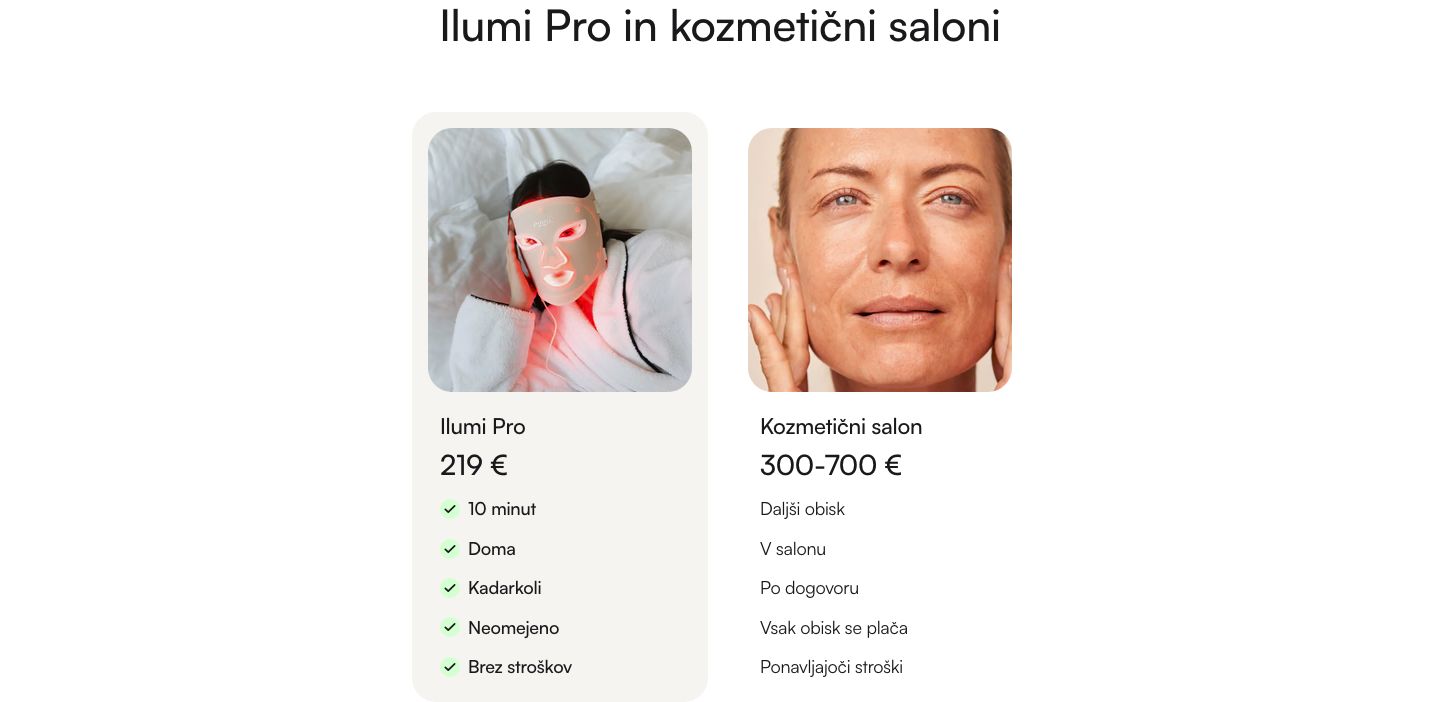
- Prikaže: Dve kartici ob strani (slika, ime, cena in seznam kratkih točk); leva je poudarjena.
- Vpišete: Naslov; pri vsaki kartici sliko (približno 800 × 800 px, kvadratno), ime in ceno; ter bloke Vrstica: ena vrstica je par, levo in desno besedilo sta v isti črti.
- Pazite: Cene so navadno besedilo in ne sledijo izdelku. Ko se cena spremeni, jo spremenite tudi tukaj. Besedila naj bodo kratka: kartici ostaneta ob strani tudi na telefonu.
Izdelek: Primerjava znamk (Product: Brand comparison)
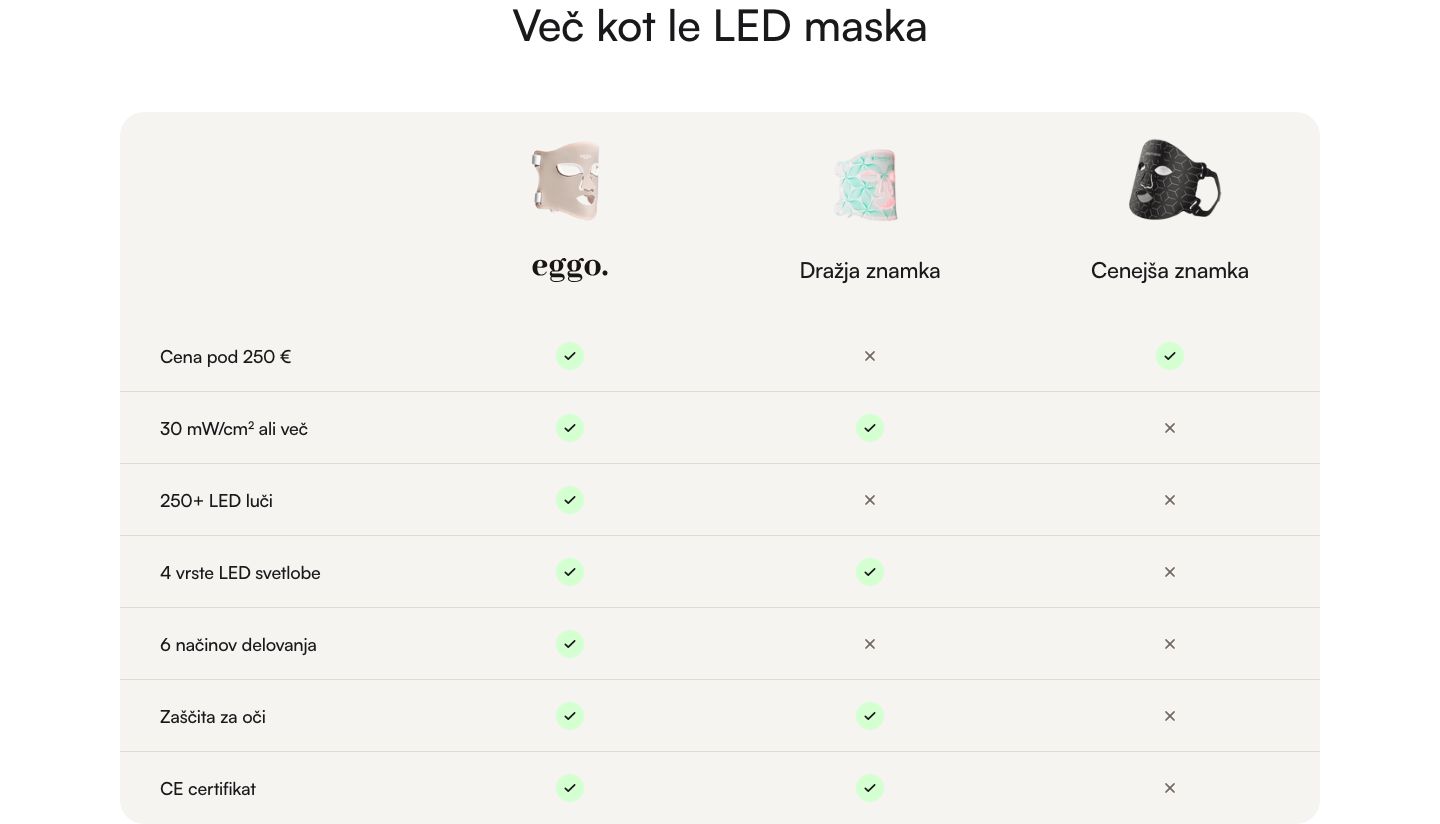
- Prikaže: Tabelo: naš izdelek, dražji in cenejši; vsaka vrstica je lastnost z zeleno kljukico ali sivim križcem.
- Vpišete: Naslov; sliko za vsakega od treh izdelkov (prikazana cela v okvirju 138 × 120 px: obrežite tesno ob izdelek); imeni dražjega in cenejšega; bloke Vrstica (besedilo in tri potrditvena polja).
- Pazite: Označeno polje je kljukica, neoznačeno križec. Prvi stolpec vedno kaže logotip eggo. Vrstica brez besedila se ne prikaže.
Skupno: Pogosta vprašanja (Shared: FAQ)

- Prikaže: Naslov in vprašanja; klik na vprašanje odpre odgovor in zapre prejšnjega. Vsa se začnejo zaprta.
- Vpišete: Naslov in do 50 blokov Vprašanje (vprašanje, odgovor). Polje Ime zavihka pustite prazno.
- Pazite: Odgovor ima lahko odstavke, sezname in povezave. Zamenjajte vzorčna vprašanja; govorijo o izdelku Ilumi Pro.
Skupno: Bloki aplikacij (Shared: App blocks): ocene
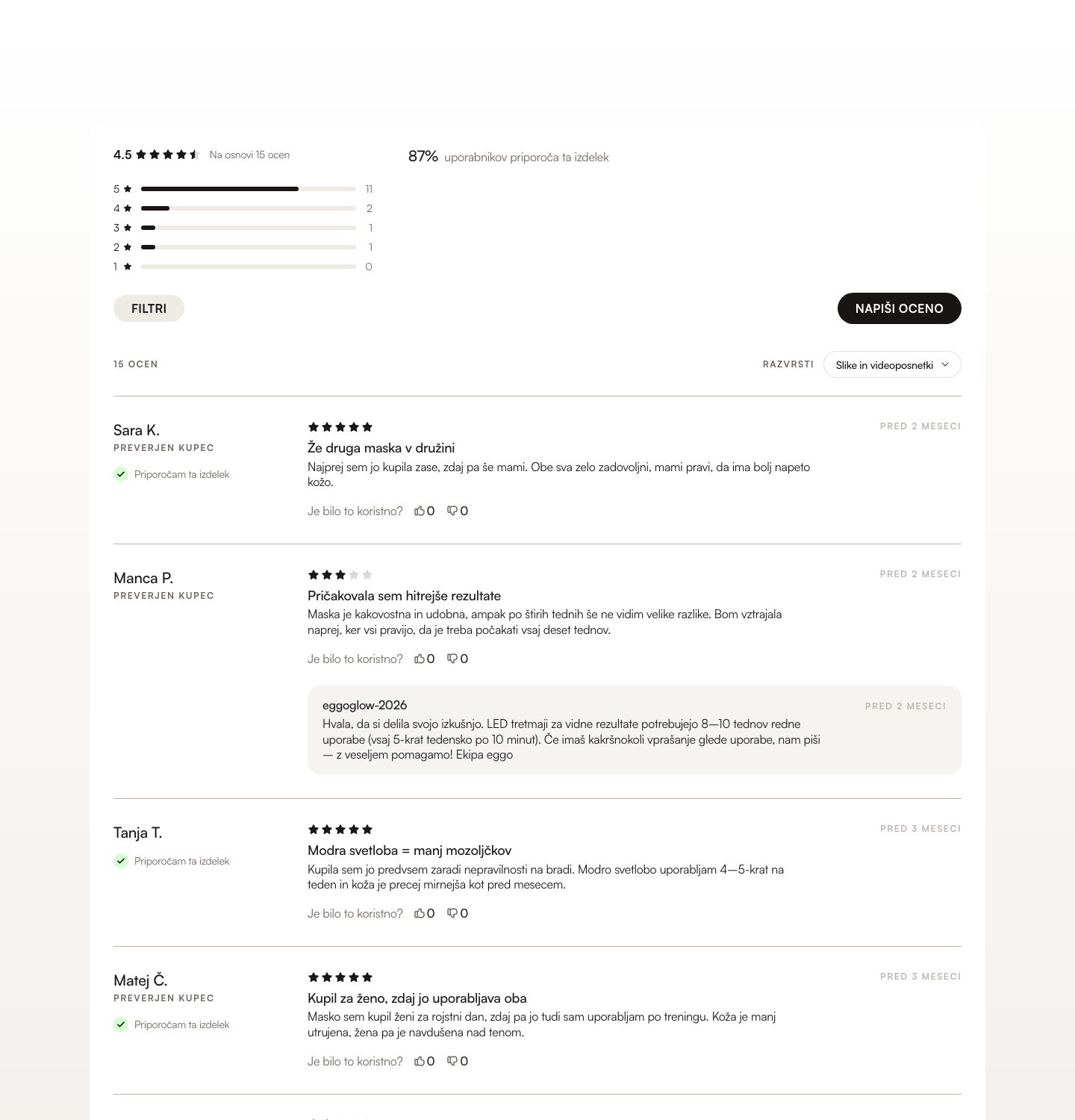
- Prikaže: Ocene Okendo in majhno opombo pod njimi.
- Vpišete: Nič. Ocene izdelku sledijo same (polje izdelka v bloku pravi
{{product}}: ne spreminjajte ga). - Pazite: Naj bo zadnja, z razmiki na 0. Opomba pod ocenami je poseben blok Opomba z lastnim besedilnim poljem.
8. Razmiki
Vsaka sekcija se konča z Razmik spodaj, dva drsnika: namizje in mobilno. To je presledek do naslednje sekcije. Za spremembo presledka spremenite vrednost pri sekciji nad njim.
- Razmik zgoraj (pri sekcijah, ki ga imajo) pustite na 0: namenjen je samo prvi sekciji na strani.
- Kjer se srečata razmik spodaj in razmik zgoraj, velja večji; ne seštejeta se.
- Sekcije z barvnim ali slikovnim ozadjem imajo notranji odmik vgrajen; ni ga mogoče spremeniti.
- Notranji odmik nikoli ni nastavitev.
- Skrivanje ali premik spremeni, kdo je nad kom: po premiku sekcije preglejte presledke.
Privzete vrednosti, namizje / mobilno v px. Vrnite se k njim, če je presledek videti narobe.
| Sekcija | Razmik spodaj |
|---|---|
| Izdelek: Galerija, nakup | 164 / 48 |
| Izdelek: Info zavihki | 176 / 48 |
| Izdelek: Drsnik medijev | 160 / 48 |
| Izdelek: Rezultati ankete | 160 / 72 |
| Izdelek: IPL kviz, Zavihki seruma, Tabela gela | 164 / 48 |
| Izdelek: Kako deluje | 204 / 72 |
| Skupno: Pričevanja strank | 164 / 48 (vzorec uporablja 164 / 72) |
| Izdelek: Oznake prednosti, Koraki uporabe | 164 / 72 |
| Izdelek: Kartica vodiča | 124 / 48 |
| Izdelek: Slika + besedilo | 164 / 24 |
| Izdelek: Primerjava, Primerjava znamk | 164 / 48 |
| Skupno: Pogosta vprašanja | 164 / 48 (vzorec konča stran z 0 / 0) |
| Skupno: Bloki aplikacij | 0 / 0 |
9. Preverite stran
To storite, ko je stran videti dokončana, in še enkrat jutri s svežimi očmi.
- Shranite. Povezavo predogleda odprite v običajnem zavihku brskalnika, ne samo v urejevalniku.
- Namizje: pomaknite se čez vso stran. Je vsako besedilo vaše? Po strani poiščite (Cmd/Ctrl + F) ime drugega izdelka: "Ilumi", "Revive", "Lumer".
- Telefon: ikona telefona v urejevalniku in vaš pravi telefon s povezavo predogleda. Preverite vrh (naslov, cena, gumb), nakupno vrstico in sekcije, ki postanejo vrste za drsenje.
- Kliknite vse: zavihke, pogosta vprašanja, kviz, puščice galerije, vsako povezavo in gumb. Je vsaka povezava prava? Kartica vodiča nima povezave, dokler je ne nastavite.
- Nakup: pritisnite V košarico: košarica se odpre s pravim izdelkom in ceno. Pritisnite Dodaj pri dodatni ponudbi. V košarici preizkusite kodo za popust. Ustavite se pred blagajno. Izpraznite košarico.
- Besedilo: preberite vsako besedilo na glas in poiščite tipkarske napake.
- Prazne sekcije: sekcija, ki ne prikaže ničesar, je nered v urejevalniku: odstranite jo ali izpolnite.
- Hitrost: velike slike upočasnijo stran. Fotografije, širše od približno 2000 px, niso nikoli potrebne.
10. Ko ste končali
Ne objavljajte in ne dodeljujte predloge. Pošljite nam:
- ime predloge (
product.<ime>) in ročaj izdelka; - vse, glede česar niste bili prepričani, in vse, kar ste želeli spremeniti, pa so pravila rekla "vprašajte nas";
- kode za popust in datume konca, ki jih stran prikazuje;
Pregledamo, na dan objave naenkrat nastavimo Theme template izdelka in vam sporočimo.
Ko pride posodobitev teme, se nikoli ne dotakne vaših strani, besedil ali nastavitev. Če potrebuje kaj od vas (na primer novo sekcijo za dodajanje), to povemo.
11. Če gre kaj narobe
- Ne pritiskajte znova Save in težave ne poskušajte popraviti dvakrat.
- Če še niste shranili: uporabite puščico za razveljavitev ali znova naložite urejevalnik: neshranjene spremembe se zavržejo.
- Če ste že shranili: zapišite, kaj ste spremenili in približno kdaj.
- Sporočite nam. Napako v temi običajno lahko vzamemo nazaj: shranjena stanja vaše teme hranimo v naši kodni zgodovini.
Če niste prepričani, ali nekaj vpliva na živo trgovino (izdelek, meni, popust), se ustavite in najprej vprašajte. To je edina vrsta napake, ki jo vidijo kupci.
12. Zakaj se ne prikaže?
| Manjka | Najverjetnejši razlog |
|---|---|
| Ocena | Izdelek še nima ocen ali je Okendo izklopljen. |
| Zelena tabletka ob naslovu | Polje izdelka Značka (zelena) je prazno. |
| Bela tabletka / nagrade na fotografiji | Značka (bela) / Slika nagrad sta prazni. |
| Vrstica Opis | Kratek opis je prazen. |
| Alineje | Polje je prazno. |
| Blok Odštevanje | Koda je prazna. |
| Časovnik odštevanja | Ponudba poteče je prazno, zapisano drugače ali že v preteklosti. |
| Različica s ceno pri odštevanju kaže besedilno različico | Oznaka nima številke (20%). |
| Obroki | Izdelek je razprodan ali je cena pod Najnižja cena. |
| Vrstica značke | Njeno Besedilo je prazno. |
| Dodatna ponudba | Ni izbranih izdelkov ali izdelki niso aktivni. |
| Nakupna vrstica | Ni bloka V košarico ali je izdelek razprodan. |
| Videoposnetki | Izdelek v aplikaciji nima videoposnetkov. |
| Zavihek, vrstica, oznaka, vprašanje | Nima imena ali besedila. |
| Kviz | JavaScript je v brskalniku izklopljen. |
| Cela sekcija | Nič ni izpolnjeno ali je sekcija skrita (ikona očesa). |
| Sprememba, ki ste jo naredili | Niste pritisnili Save ali gledate starejši zavihek. Osvežite. |
| Nova slika | Se še nalaga ali ste jo izbrali v drugi sekciji. |
13. Pomožne preglednice
Velikosti slik
| Kje | Velikost in oblika |
|---|---|
| Fotografije izdelka (galerija) | Kvadratne, vsaj 1240 × 1240 px |
| Trak z nagradami (Slika nagrad) | Ena slika z logotipi nagrad drug pod drugim, prozorno ozadje, širina 228 px (prikazana v 76 px); dodajte alternativno besedilo z imeni nagrad |
| Info zavihki | Poljubna; slika je ob kartici |
| Kako deluje | PNG 4:5, prozorno ozadje, na primer 1620 × 2025 px |
| Zavihki seruma | Kvadratna, na primer 1254 × 1254 px |
| Koraki uporabe, kartice primerjave | Kvadratne, približno 800 × 800 px |
| Slika + besedilo | Približno 1200 × 960 px (5:4) |
| Primerjava znamk | Obrezana tesno ob izdelek; prikazana v okvirju 138 × 120 px |
| Oznake prednosti | SVG ali kvadratni PNG; prikazano v 40 × 40 px |
| Pričevanja strank | Ena slika: prej na levi polovici, potem na desni |
Omejitve
| Kje | Omejitev |
|---|---|
| Vsak blok nakupnega stolpca | Po eden (razen aplikacijskih blokov) |
| Drsnik medijev | 3 elementi |
| Rezultati ankete | 4 rezultati |
| Zavihki seruma | 8 blokov |
| Tabela gela | 12 vrstic |
| Pogosta vprašanja | 50 vprašanj |
| Blok Značke | 3 vrstice |
| Obroki | 2 do 12 |
Besede
| Beseda | Pomen |
|---|---|
| Tema | Celotna podoba trgovine. eggo 2026 je nova; stara je živa. |
| Predloga | Postavitev ene vrste strani. Vsak izdelek dobi svojo. |
| Sekcija | Vodoravna rezina strani, ki jo lahko dodate, premaknete, skrijete in odstranite. |
| Blok | Del znotraj sekcije, na primer Cena v nakupnem stolpcu. |
| Metafield (metapolje) | Dodatno polje izdelka, na dnu njegove strani v administraciji. |
| Predogled | Nova tema na pravih podatkih; vidijo ga samo ljudje s povezavo. |
| Živo | Kar kupci vidijo zdaj. |
| Ročaj (handle) | Konec naslova izdelka, na primer lumer-pro. |