Vodnik po sekcijah
Vodnik po vseh sekcijah, ki jih vidite v urejevalniku teme: kaj prikažejo, kdaj jih uporabite in kaj izpolnite. Napisan je za ljudi, ki gradijo in urejajo strani, ne za razvijalce.
Kazalo sekcij
Domača stran
Domov: Naslovna pasica · Domov: Najbolj prodajani · Domov: Mediji o nas · Domov: Mreža kategorij · Domov: Vroče točke · Domov: Izdelki s sliko · Domov: Citat stranke · Domov: Uredniške kartice
Stran zbirke
Zbirka: Pasica · Zbirka: Meni kategorij · Zbirka: Mreža izdelkov
Stran izdelka
Izdelek: Galerija, nakup · Izdelek: Info zavihki · Izdelek: Drsnik medijev · Izdelek: Rezultati ankete · Izdelek: Oznake prednosti · Izdelek: Kako deluje · Izdelek: Koraki uporabe · Izdelek: Kartica vodiča · Izdelek: Slika + besedilo · Izdelek: Primerjava · Izdelek: Primerjava znamk · Izdelek: IPL kviz · Izdelek: Zavihki seruma · Izdelek: Tabela gela
Skupno
Skupno: Pričevanja strank · Skupno: Tekoči trak · Skupno: Pogosta vprašanja · Skupno: Zavihek vprašanj · Skupno: Naslov strani · Skupno: Instagram · Skupno: Bloki aplikacij
Glava in noga
Glava: Navigacija · Glava: Obvestilna vrstica · Noga: Meniji in e-novice · Noga: Vrstica prednosti
Košarica
Košarica: Predal · Košarica: Stran
Blog
Blog: Glavna vsebina · Iskanje: Glavna vsebina · Blog: Tehnologije / Blog: Vodiči
Stran tehnologije
Tehnologija: Naslovna · Tehnologija: Prednosti · Tehnologija: Seznam / Tehnologija: Prej-potem · Tehnologija: Rezultati
Stran vodiča
Vodič: Meni · Vodič: Hitri začetek · Vodič: Koraki · Vodič: Kartica · Vodič: Načini
Stran O nas
O nas: Uvod · O nas: Logotipi medijev · O nas: Slika + besedilo · O nas: Številke · O nas: Poslanstvo · O nas: Kolaž fotografij
Stran Kontakt
Kontakt: Obrazec · Kontakt: Povezave pomoči
Stran podpore
Podpora: Vsebina
Blogovski članek
Objava: Glavna vsebina
Kako delujejo imena
Vsaka sekcija se imenuje <Predpona>: <Kaj prikaže>. Predpona je stran, za katero je bila sekcija
oblikovana. Isto razvrstitev vidite kot kategorijo, ko kliknete Dodaj razdelek.
| Predpona (angleško) | Predpona (slovensko) | Kategorija v "Dodaj razdelek" | Kaj pomeni |
|---|---|---|---|
| Home: | Domov: | Domača stran | Oblikovano za domačo stran |
| Collection: | Zbirka: | Stran zbirke | Oblikovano za stran zbirke |
| Product: | Izdelek: | Stran izdelka | Oblikovano za stran izdelka |
| Shared: | Skupno: | Skupno | Ista sekcija se uporablja na več straneh |
| Blog: | Blog: | Blog | Dodano na stran bloga Tehnologije ali Vodiči (glejte Blog: Tehnologije / Blog: Vodiči) |
| Technology: | Tehnologija: | Stran tehnologije | Oblikovano za stran tehnologije (EMS, LED) |
| Guide: | Vodič: | Stran vodiča | Oblikovano za stran vodiča za izdelek (Ilumi Pro, Revive Pro) |
| About us: | O nas: | Stran O nas | Oblikovano za stran O nas |
| Contact: | Kontakt: | Stran Kontakt | Oblikovano za stran Kontakt |
| Support: | Podpora: | Stran podpore | Oblikovano za strani s pomočjo (dostava in plačilo, vračila, garancija) |
| Header: / Footer: | Glava: / Noga: | Glava in noga | Je v glavi ali nogi, prikazana na vsaki strani |
| Cart: | Košarica: | ni na seznamu | Stranska košarica |
| Page:, Blog:, 404: ... | Stran:, Blog:, 404: ... | ni na seznamu | Stalni del strani, ki ga ni mogoče odstraniti |
Kaj je dobro vedeti:
- Predpona je namig, ne ključavnica. Sekcijo
Izdelek:lahko dodate na katero koli stran. SamoIzdelek: Galerija, nakuppotrebuje stran izdelka. - Sekcijo najdete tako, da odprete Dodaj razdelek in bodisi odprete kategorijo bodisi vpišete predpono ("izdelek") v iskalno polje.
- Imena se lahko spremenijo. Več strani je še v oblikovanju. Ko sekcijo, narejeno za eno stran,
uporabimo še na drugi, se njena predpona spremeni v
Skupno:, ime pa lahko preoblikujemo, da jasneje pove, kaj sekcija prikaže. Sekcije, ki so že na vaših straneh, samodejno dobijo novo ime, njihova vsebina pa ostane taka, kot je. - Ročno preimenovanje. Sekcijo lahko preimenujete v stranski vrstici urejevalnika. Sekcija, ki ste jo preimenovali, obdrži vaše ime, tudi če se ime v temi pozneje spremeni.
- Slike so za vsako trgovino posebej. Slika, ki jo naložite v sekcijo, se shrani samo v tej trgovini. Sekcije, ki imajo že pripravljena besedila, nikoli nimajo že pripravljenih slik.
- Razmik. Vsaka sekcija se konča z Razmik spodaj, za namizje in za mobilno: to je presledek do naslednje sekcije. Če želite spremeniti presledek, ga spremenite pri sekciji nad njim. Nekatere sekcije imajo tudi Razmik zgoraj; pustite ga na 0, razen če je sekcija prva na strani ali sekcija pred njo nima polj za razmik. Kjer se srečata razmik spodaj in razmik zgoraj, velja večji, ne seštejeta se. Sekcije z barvnim ozadjem ali ozadjem s sliko imajo notranji razmik že vgrajen; spremeniti ga ni mogoče. Za zadnjo sekcijo na strani uporabite 0 na namizju in 48 na mobilnem, razen če ima ozadje.
- Prazna polja so skrita. Polje, ki ga pustite prazno, se na strani ne prikaže, sekcija brez izpolnjene vsebine pa ne prikaže ničesar.
Domača stran
Domov: Naslovna pasica
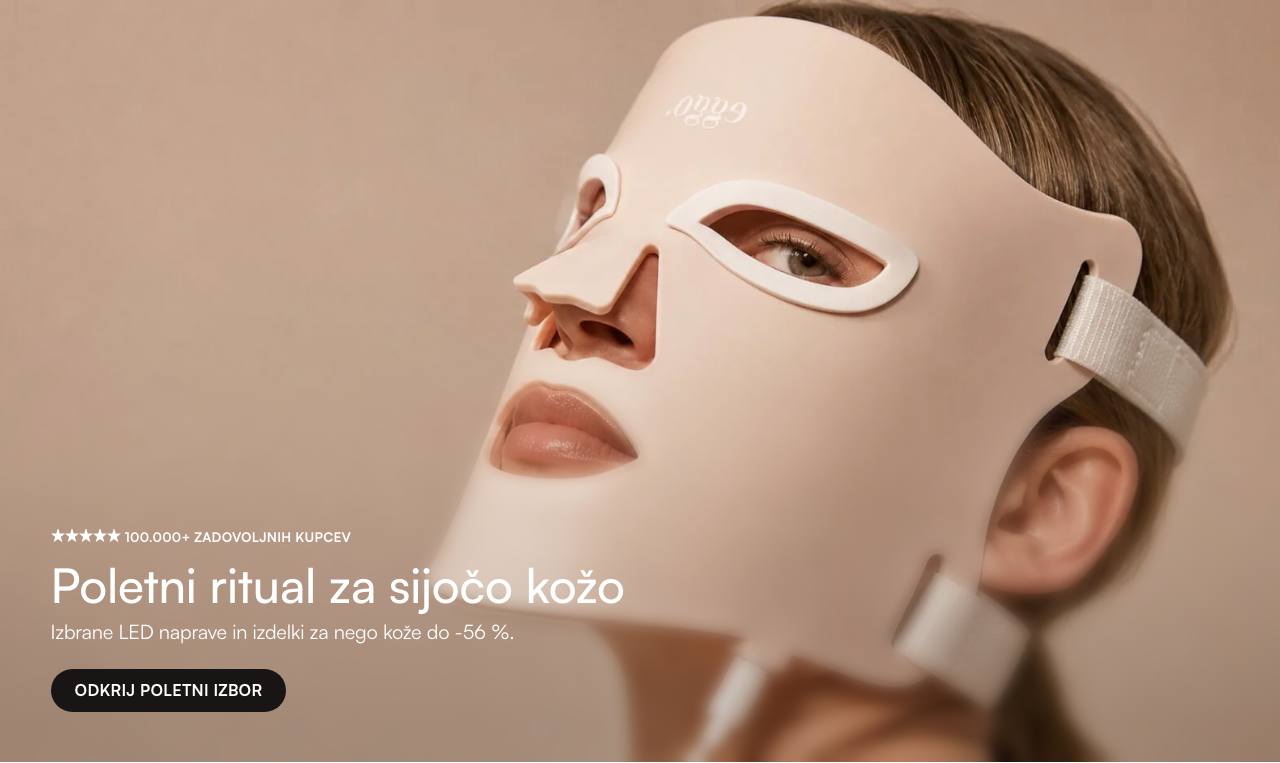
- Angleško ime: Home: Hero banner
- Kaj prikaže: Sliko čez vso širino z majhno vrstico besedila nad velikim naslovom, podnaslovom in gumbom.
- Za kaj ga uporabite: Prva stvar, ki jo obiskovalec vidi, na primer trenutna akcija.
- Kaj izpolnite: Slika, uvodno besedilo, naslov, podnaslov, barva besedila na sliki (izbirnik barve), napis gumba, povezava gumba.
- Kam ga lahko dodate: Na katero koli stran.
- Dobro je vedeti: Besedilo je na sliki, zato izberite sliko z mirnim območjem za njim. Če je besedilo težko berljivo, izberite drugo barvo besedila na sliki (na primer črno na svetli sliki). Če jo pustite prazno, ostane bela barva iz oblikovanja; preliv za besedilom ostane.
Domov: Najbolj prodajani
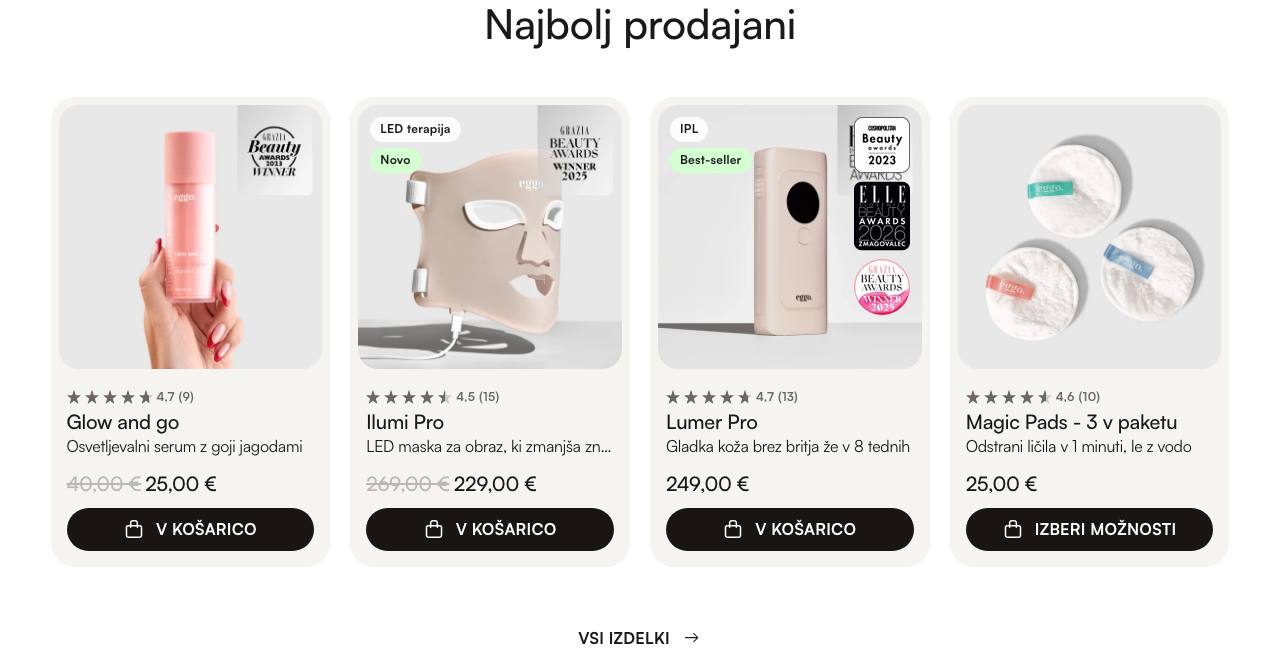
- Angleško ime: Home: Best sellers
- Kaj prikaže: Naslov, vrsto do 4 kartic izdelkov in gumb s puščico.
- Za kaj ga uporabite: Za prikaz 4 izdelkov, ki jih izberete sami.
- Kaj izpolnite: Naslov, izdelki (do 4), napis gumba, povezava gumba.
- Kam ga lahko dodate: Na katero koli stran.
- Dobro je vedeti: Na telefonu kartice postanejo vrsta, ki jo podrsate. Značke, nagrade in kratek opis na kartici so vzeti iz izdelka, ne iz te sekcije.
Domov: Mediji o nas
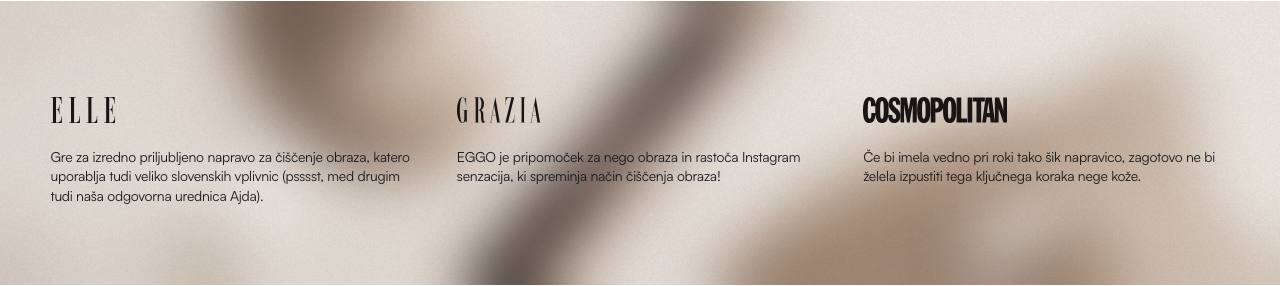
- Angleško ime: Home: Press quotes
- Kaj prikaže: Do 3 logotipe revij, vsakega s citatom, v stolpcih na sliki ozadja.
- Za kaj ga uporabite: Za prikaz tega, kar o znamki piše tisk.
- Kaj izpolnite: Postavitev, slika ozadja, barva besedila na sliki (izbirnik barve, samo za postavitev Stolpci na ozadju; citati) in do 3 revije (logotip, ime revije, citat). Ime ni prikazano: bralniki zaslona ga preberejo namesto logotipa.
- Kam ga lahko dodate: Na katero koli stran.
- Dobro je vedeti: To je ista sekcija kot
Izdelek: Drsnik medijev. Polje Postavitev preklopi med obema videzoma. Na telefonu stolpci postanejo vrsta, ki jo podrsate.
Domov: Mreža kategorij
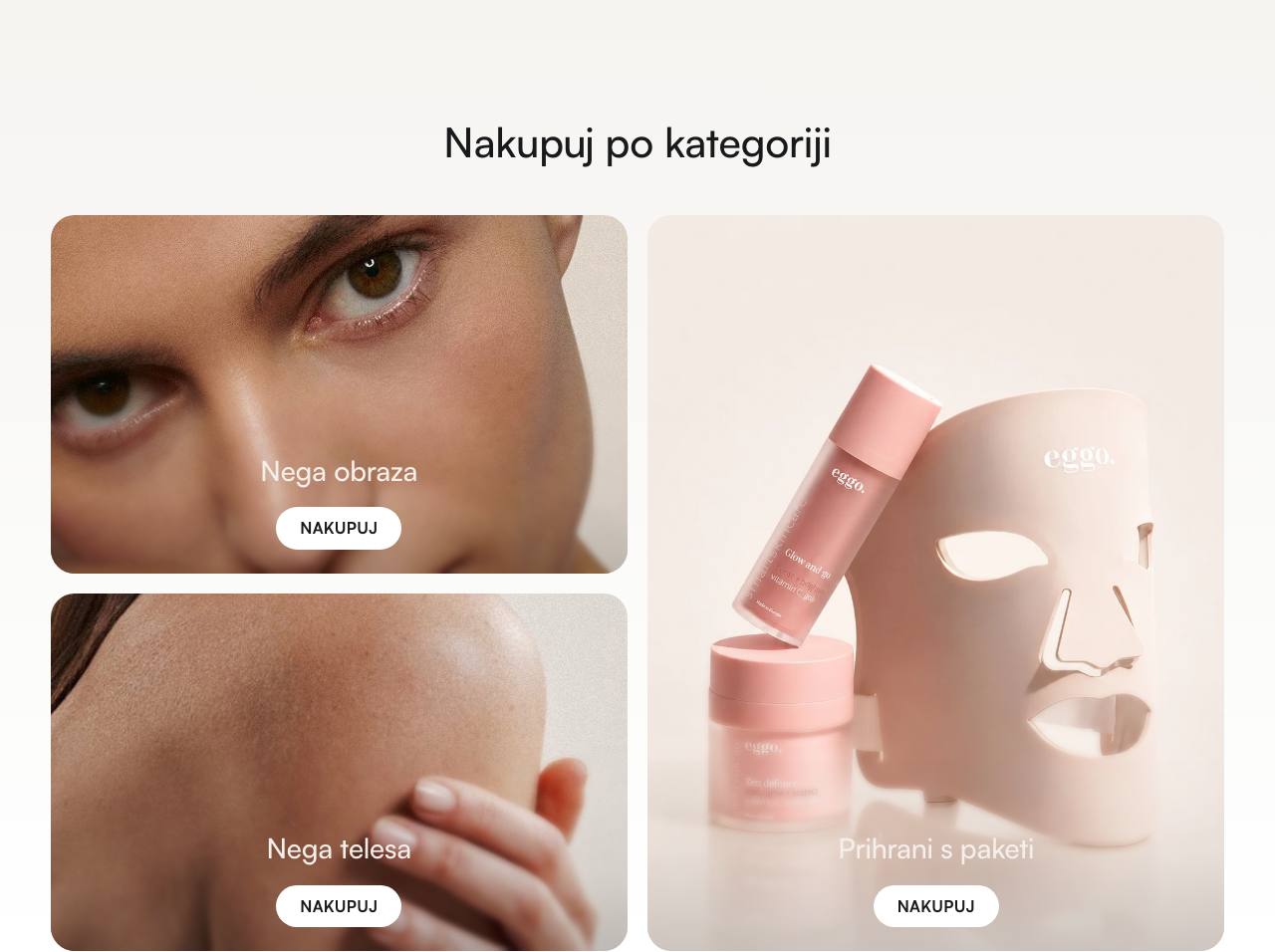
- Angleško ime: Home: Category grid
- Kaj prikaže: Naslov in 3 velike kartice s sliko, od katerih vsaka vodi v kategorijo.
- Za kaj ga uporabite: Za usmerjanje obiskovalcev v vaše glavne kategorije.
- Kaj izpolnite: Naslov in do 3 kategorije (naslov kategorije, slika ozadja, napis gumba, povezava gumba in barva besedila na sliki za naslov te kartice na računalniku: izbirnik barve, prazno = barva iz oblikovanja).
- Kam ga lahko dodate: Na katero koli stran.
- Dobro je vedeti: Tretja kartica je vedno široka, spodaj. Na telefonu so gumbi skriti in je povezava cela kartica.
Domov: Vroče točke
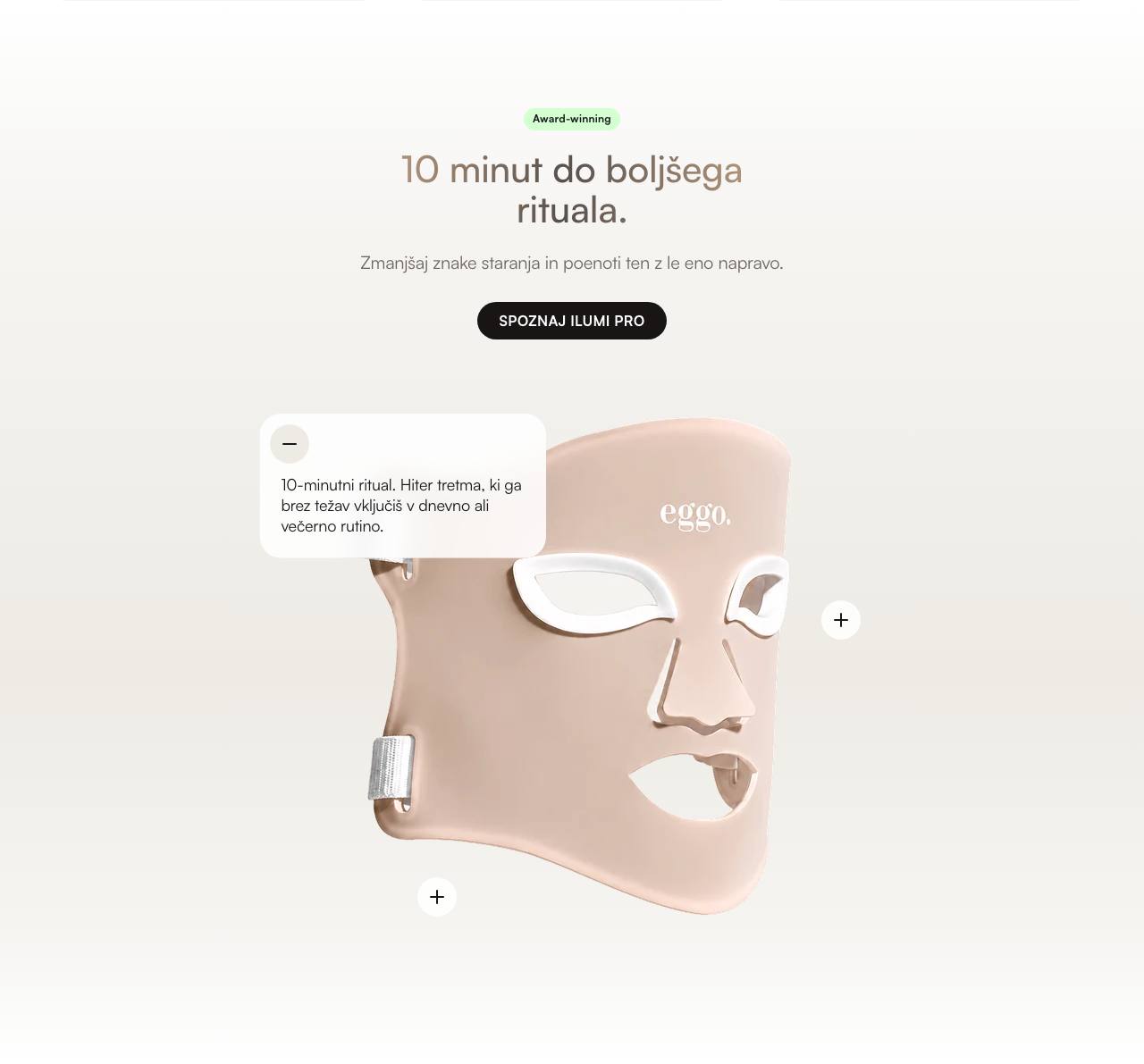
- Angleško ime: Home: Product hotspots
- Kaj prikaže: Fotografijo izdelka z do 3 gumbi s plusom. Vsak odpre kratko besedilo. Ob njej so značka, naslov, podnaslov in gumb.
- Za kaj ga uporabite: Za opozarjanje na lastnosti neposredno na fotografiji izdelka.
- Kaj izpolnite: Značka, naslov, podnaslov, napis gumba, povezava gumba, slika in do 3 vroče točke (besedilo vroče točke ter po želji njen položaj na namizju in na mobilnem ter v katero smer se odpre okno).
- Kam ga lahko dodate: Na katero koli stran.
- Dobro je vedeti: Brez položaja po meri so vroče točke tam, kjer jih ima oblikovanje, kar ustreza samo prvotni fotografiji. Pri drugi fotografiji vklopite Položaj po meri za vsako vročo točko.
Domov: Izdelki s sliko
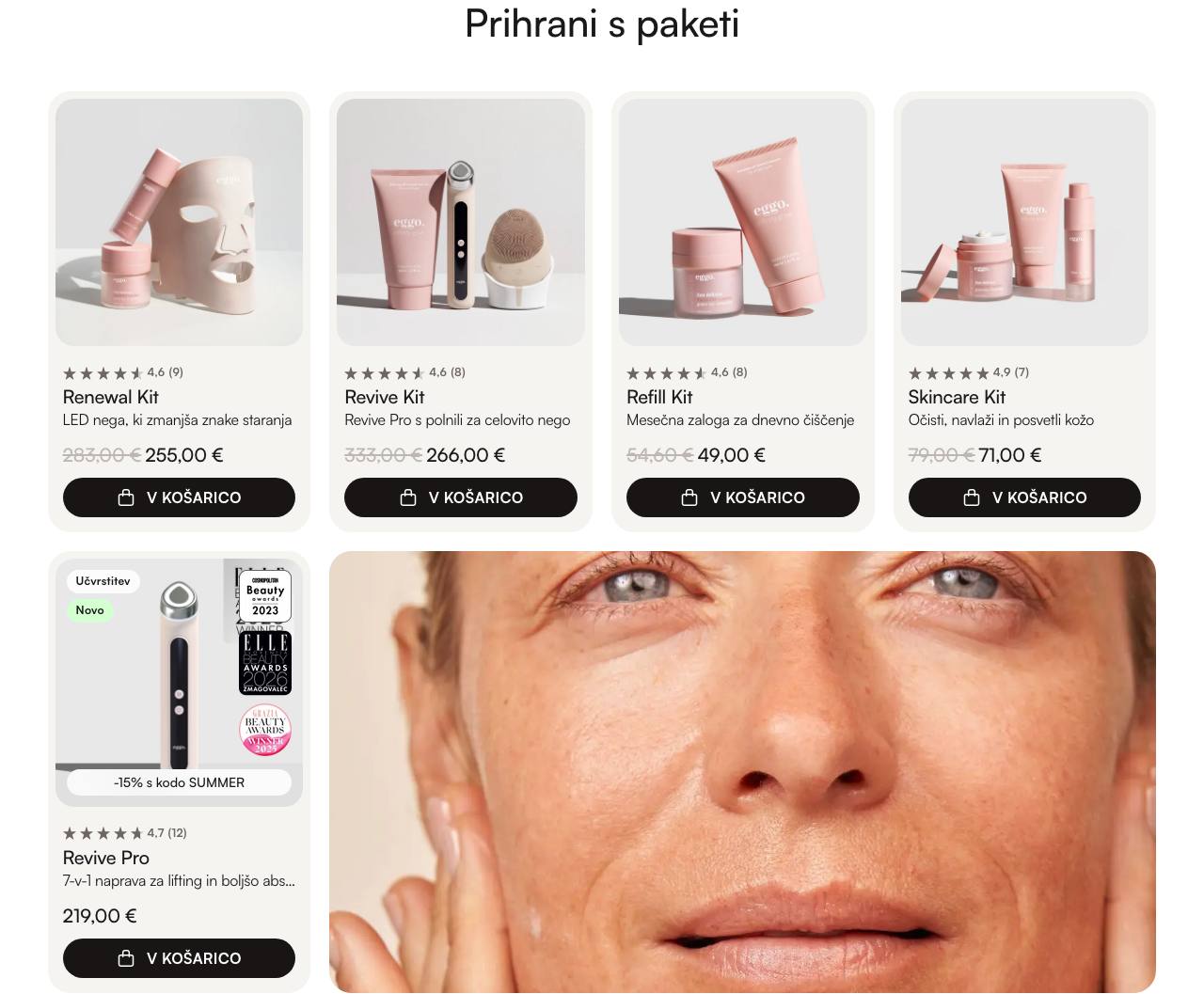
- Angleško ime: Home: Products + image
- Kaj prikaže: Naslov, do 5 kartic izdelkov in eno veliko sliko: s 5 karticami so štiri v prvi vrsti, slika pa je ob peti.
- Za kaj ga uporabite: Za prikaz skupine izdelkov skupaj s sliko z razpoloženjem.
- Kaj izpolnite: Naslov, izdelki (do 5), slika.
- Kam ga lahko dodate: Na katero koli stran.
- Dobro je vedeti: Na telefonu so kartice manjše, dve ob dve, slika pa je pod njimi.
Domov: Citat stranke

- Angleško ime: Home: Customer quote
- Kaj prikaže: En citat stranke ob pasu obrazov strank in vrstici, kot je "10.000+ strank".
- Za kaj ga uporabite: Za eno samo kratko družbeno potrditev med večjimi sekcijami.
- Kaj izpolnite: Citat, besedilo o številu strank.
- Kam ga lahko dodate: Na katero koli stran.
- Dobro je vedeti: Obrazi so fiksni in jih v urejevalniku ni mogoče spremeniti.
Domov: Uredniške kartice
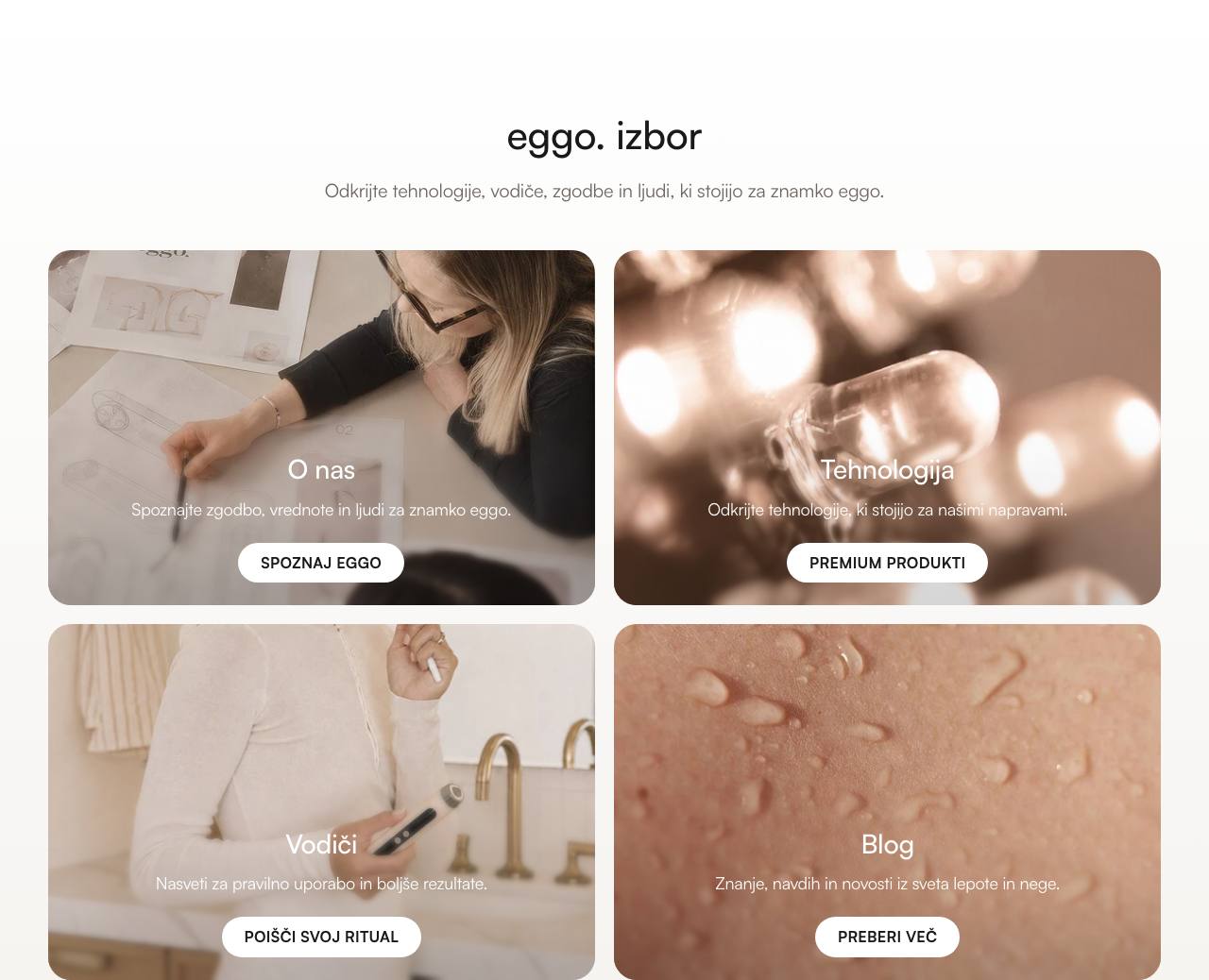
- Angleško ime: Home: Editorial cards
- Kaj prikaže: Naslov, podnaslov in do 4 kartice s sliko v mreži 2 krat 2, vsaka z naslovom, opisom in gumbom.
- Za kaj ga uporabite: Za vodenje na vsebinske strani, kot so O nas, Tehnologija, Vodiči in blog.
- Kaj izpolnite: Naslov, podnaslov in do 4 kartice (slika, naslov, opis, napis gumba, povezava gumba, po želji kratka oznaka za telefon in barva besedila na sliki za naslov in opis te kartice na računalniku: izbirnik barve, prazno = barva iz oblikovanja).
- Kam ga lahko dodate: Na katero koli stran.
- Dobro je vedeti: Na telefonu se prikažeta samo slika in majhna oznaka, povezava pa je cela kartica. Oznaka je mobilna oznaka kartice ali njen naslov, kadar je prazna.
Stran zbirke
Zbirka: Pasica

- Angleško ime: Collection: Banner
- Kaj prikaže: Sliko čez vso širino na vrhu strani zbirke.
- Za kaj ga uporabite: Za vrh strani zbirke.
- Kaj izpolnite: Slika, slika za mobilno.
- Kam ga lahko dodate: Na katero koli stran, a je narejena za strani zbirk.
- Dobro je vedeti: Če ni izbrana nobena slika, uporabi sliko same zbirke. Naslov zbirke je vključen za iskalnike in bralnike zaslona, vendar ni viden.
Zbirka: Meni kategorij

- Angleško ime: Collection: Categories
- Kaj prikaže: Vrsto zaobljenih gumbov, po enega za vsako povezavo v meniju.
- Za kaj ga uporabite: Za preklapljanje med kategorijami nad mrežo izdelkov.
- Kaj izpolnite: Meni.
- Kam ga lahko dodate: Na katero koli stran.
- Dobro je vedeti: Gumb strani, na kateri ste, je poudarjen. Postavka menija, katere naslov se
konča z
%, dobi zeleno značko za odstotek.
Zbirka: Mreža izdelkov
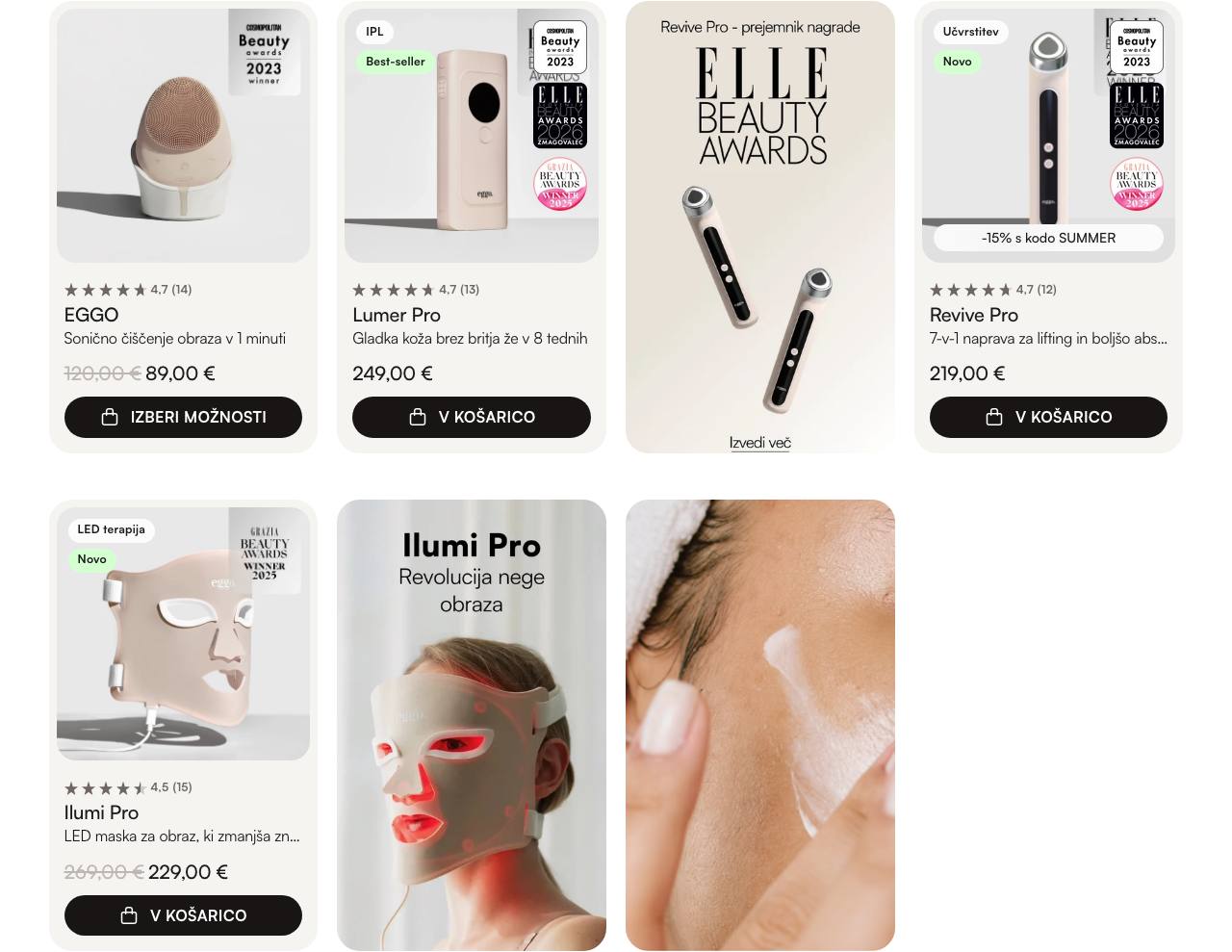
- Angleško ime: Collection: Product grid
- Kaj prikaže: Izdelke zbirke v mreži po tri, vmes pa po želji kartice s sliko.
- Za kaj ga uporabite: Za seznam izdelkov na strani zbirke. Vedno je tam in je ni mogoče odstraniti.
- Kaj izpolnite: Slikovne kartice (slika, položaj v mreži). Izdelki pridejo iz zbirke.
- Kam ga lahko dodate: Fiksno na strani zbirke. Ni na seznamu "Dodaj razdelek".
- Dobro je vedeti: 50 izdelkov na stran. Kartice s sliko so prikazane samo na prvi strani. Če imata dve kartici isti položaj, zmaga zgornja na seznamu. Položaj za zadnjim izdelkom postavi kartico na konec.
Stran izdelka
Izdelek: Galerija, nakup
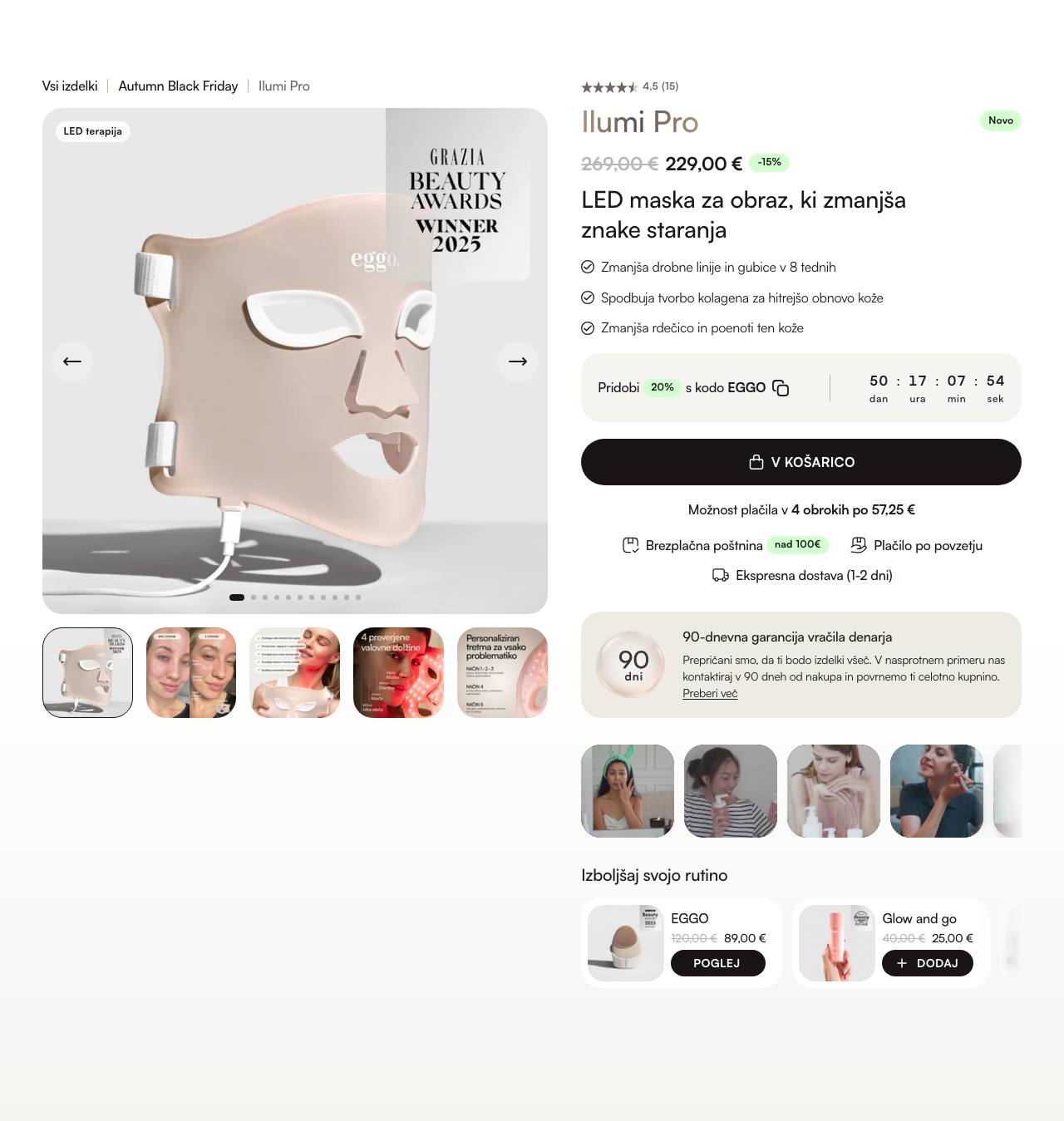
- Angleško ime: Product: Gallery & buy
- Kaj prikaže: Vrh strani izdelka: pot nazaj do zbirke, galerijo fotografij na levi in nakupni stolpec na desni.
- Za kaj ga uporabite: Za vsako stran izdelka. To je del s ceno in gumbom za dodajanje v košarico.
- Kaj izpolnite: Nakupni stolpec je sestavljen iz blokov, po enega od vsake vrste, v poljubnem vrstnem redu: Ocena, Naslov, Cena, Opis, Alineje, Odštevanje (koda, oznaka popusta, postavitev, čas konca), V košarico, Obroki (število, najnižja cena), Značke (3 mesta: ikona, besedilo, zelena oznaka), Garancija (naslov, besedilo), Dodatna ponudba (naslov, izdelki) in bloki aplikacij.
- Kam ga lahko dodate: Samo na strani izdelkov.
- Dobro je vedeti: Fotografije pridejo iz izdelka. Na novo dodana sekcija se začne z bloki Ocena,
Naslov, Cena, Opis in V košarico. Čas konca odštevanja se zapiše kot
2026-12-31 23:59 +0100, odštevanje pa se samo skrije, ko čas mine. Ko kupec podrsa mimo gumba V košarico, na dnu zaslona ostane prosojna vrstica z imenom izdelka, ceno in lastnim gumbom za dodajanje v košarico. Pride z blokom V košarico in nima nastavitev; pri razprodanem izdelku ni prikazana.
Izdelek: Info zavihki
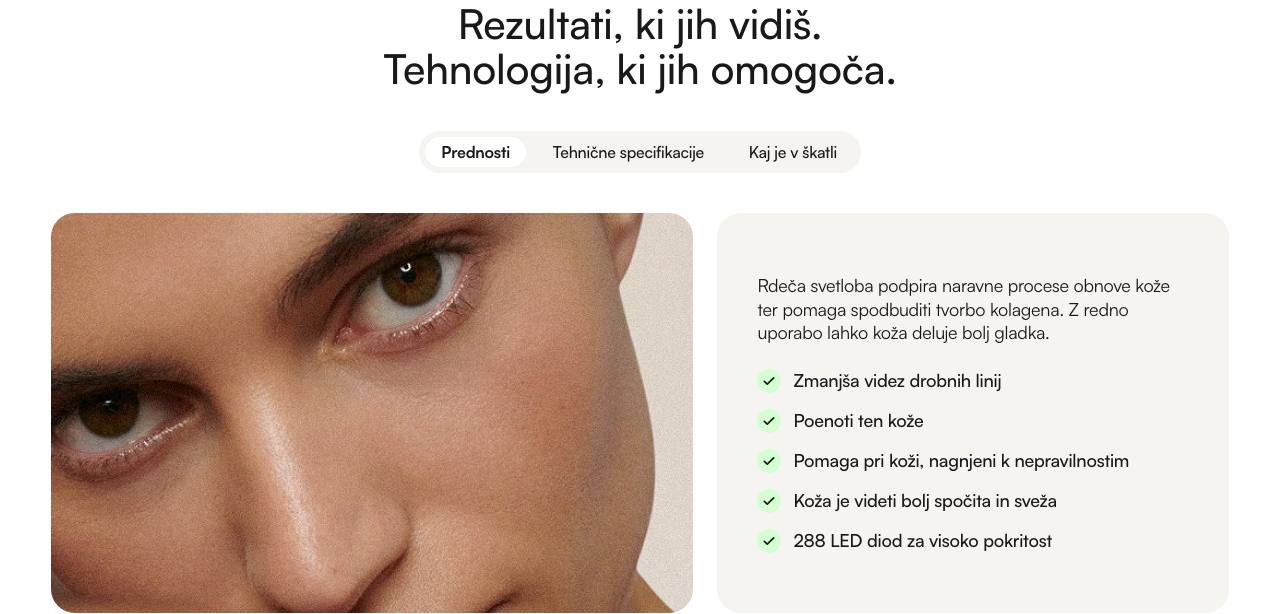
- Angleško ime: Product: Details tabs
- Kaj prikaže: Naslov in vrsto zavihkov. Vsak zavihek prikaže sliko ob kartici bodisi s seznamom (naslov, opis, alineje) bodisi s tabelo specifikacij.
- Za kaj ga uporabite: Za prednosti, tehnične specifikacije in vsebino škatle.
- Kaj izpolnite: Naslov in zavihki (ime zavihka, slika, naslov kartice, opis, alineje). Znotraj zavihka lahko dodate vrstice specifikacij (oznaka, vrednost).
- Kam ga lahko dodate: Na katero koli stran.
- Dobro je vedeti: Zavihek brez imena ni prikazan. Če je samo en zavihek, je vrsta zavihkov skrita. Na novo dodana sekcija se začne s tremi zavihki in sedmimi vrsticami specifikacij, brez slik.
Izdelek: Drsnik medijev
- Angleško ime: Product: Press slider
- Kaj prikaže: Logotipe revij s citati, ki se sami vrtijo. Tisti na sredini je popolnoma viden, drugi so zbledeli.
- Za kaj ga uporabite: Za omembe v tisku na strani izdelka, brez slike ozadja.
- Kaj izpolnite: Do 3 revije (logotip, ime revije, citat).
- Kam ga lahko dodate: Na katero koli stran.
- Dobro je vedeti: To je ista sekcija kot
Domov: Mediji o nass Postavitev nastavljeno na drsnik. Premakne se vsake 4 sekunde. Če kažete na revijo, se ustavi.
Izdelek: Rezultati ankete
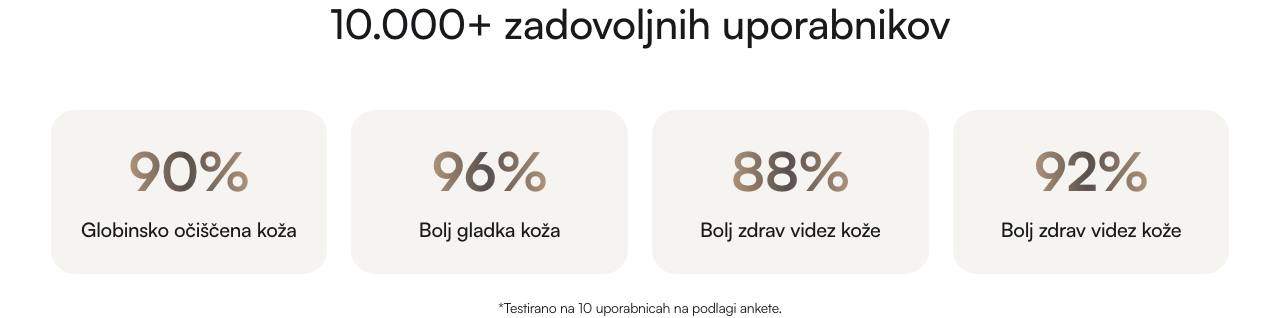
- Angleško ime: Product: Survey results
- Kaj prikaže: Naslov, do 4 kartice z veliko številko in kratkim besedilom ter majhno opombo.
- Za kaj ga uporabite: Za rezultate v številkah, na primer "90% globoko očiščena koža".
- Kaj izpolnite: Naslov, opomba in do 4 rezultati (število, besedilo).
- Kam ga lahko dodate: Na katero koli stran.
- Dobro je vedeti: Rezultat brez števila ni prikazan. Opombo uporabite za vir številk.
Izdelek: Oznake prednosti

- Angleško ime: Product: Benefit tags
- Kaj prikaže: Naslov in vrsto zaobljenih oznak, vsaka je majhna slika s kratkim besedilom.
- Za kaj ga uporabite: Za prednosti izdelka na prvi pogled, na primer "5 razlogov za ...".
- Kaj izpolnite: Naslov in poljubno število oznak (slika, besedilo).
- Kam ga lahko dodate: Na katero koli stran.
- Dobro je vedeti: Oznaka brez besedila ni prikazana. Majhne slike je treba naložiti v vsako trgovino posebej. Na telefonu so oznake ena pod drugo.
Izdelek: Kako deluje
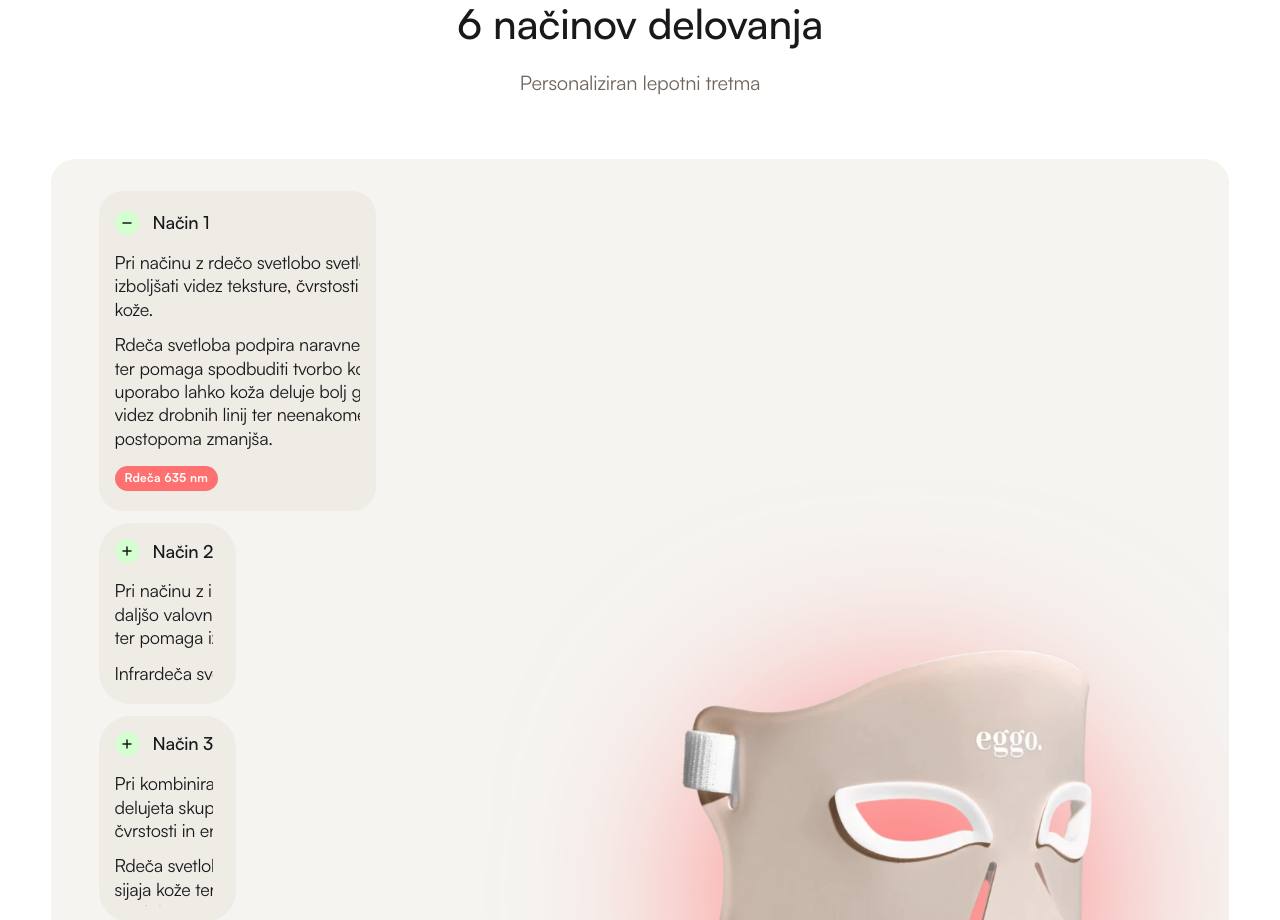
- Angleško ime: Product: How it works
- Kaj prikaže: Naslov, podnaslov in kartico s seznamom postavk, od katerih je naenkrat odprta ena, ob eni sliki izdelka. Sij za sliko spremeni barvo glede na odprto postavko.
- Za kaj ga uporabite: Za načine delovanja naprave, vsakega z njegovo barvo svetlobe.
- Kaj izpolnite: Naslov, podnaslov, slika in poljubno število postavk (naslov, besedilo, sij za sliko, do 3 značke, vsaka z barvo).
- Kam ga lahko dodate: Na katero koli stran.
- Dobro je vedeti: Uporabite sliko s prozornim ozadjem v obliki 4:5, da se sij vidi za njo. Prva postavka je odprta, ko se stran naloži. Postavka brez naslova ni prikazana. Na telefonu postavke postanejo vrsta, ki jo podrsate.
Izdelek: Koraki uporabe
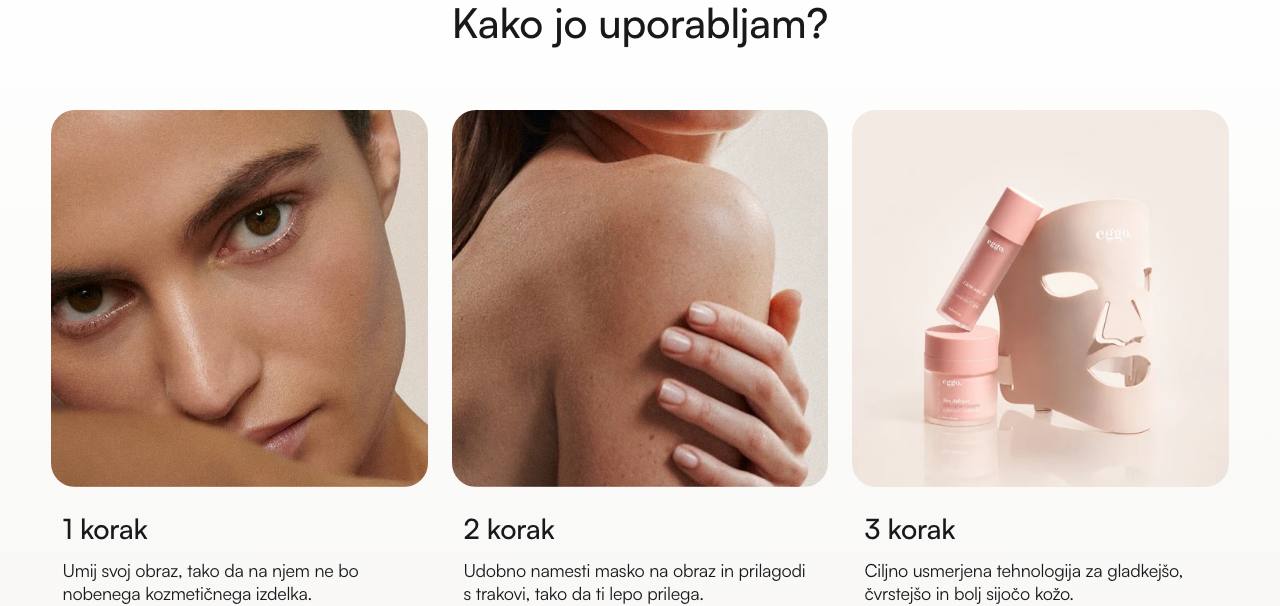
- Angleško ime: Product: Usage steps
- Kaj prikaže: Naslov in vrsto kartic, vsaka s sliko, naslovom in besedilom.
- Za kaj ga uporabite: Za uporabo izdelka v nekaj korakih.
- Kaj izpolnite: Naslov in poljubno število korakov (slika, naslov, besedilo).
- Kam ga lahko dodate: Na katero koli stran.
- Dobro je vedeti: Trije koraki zapolnijo vrsto. Z več koraki se vrsta pomika. Slike so obrezane v kvadrat.
Izdelek: Kartica vodiča

- Angleško ime: Product: Guide card
- Kaj prikaže: Sredinsko kartico z naslovom, besedilom in gumbom.
- Za kaj ga uporabite: Za napotitev obiskovalca na vodič za uporabo. Postavite jo takoj pod
Izdelek: Koraki uporabe. - Kaj izpolnite: Naslov, besedilo, napis gumba, povezava gumba, preliv v ozadju (vklopljen ali izklopljen).
- Kam ga lahko dodate: Na katero koli stran.
- Dobro je vedeti: Z vklopljenim prelivom nežna barva sega navzgor za sekcije nad to. Če je videti narobe tam, kamor ste jo postavili, preliv izklopite.
Izdelek: Slika + besedilo
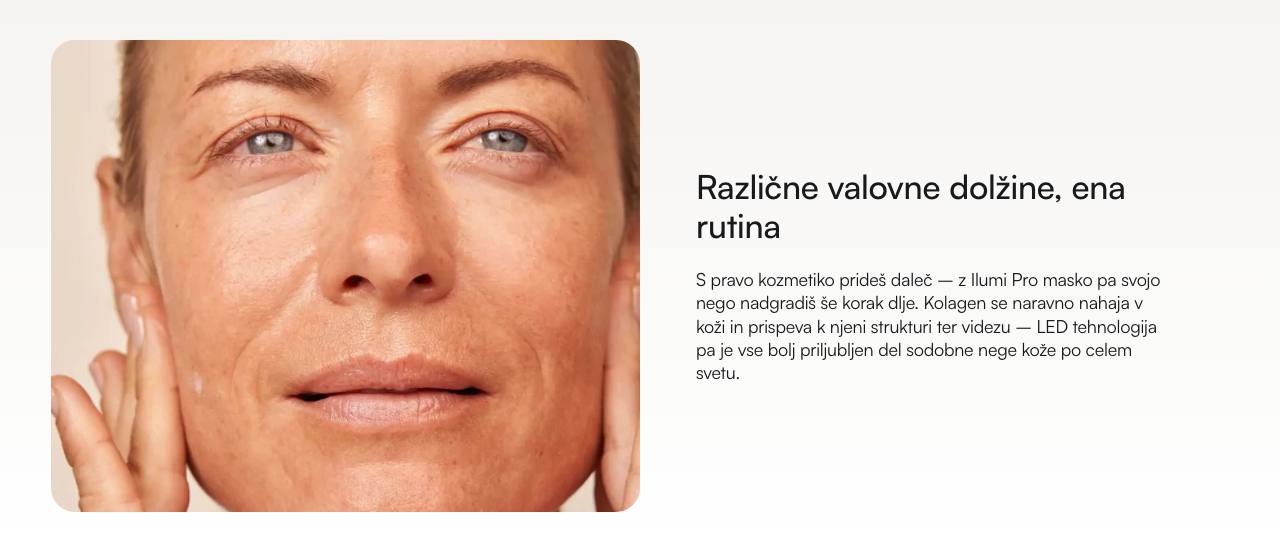
- Angleško ime: Product: Image + text
- Kaj prikaže: Eno sliko ob naslovu in besedilu.
- Za kaj ga uporabite: Za eno točko, ki jo želite razložiti s sliko.
- Kaj izpolnite: Slika, naslov, besedilo, položaj slike (levo ali desno), preliv v ozadju (vklopljen ali izklopljen).
- Kam ga lahko dodate: Na katero koli stran.
- Dobro je vedeti: Slika je na levi, besedilo na desni. Če nastavite Položaj slike na Desno, se zamenjata, na primer kadar sta dve taki sekciji ena za drugo. Na telefonu je besedilo vedno nad sliko, ne glede na to, katero stran ste izbrali.
Izdelek: Primerjava
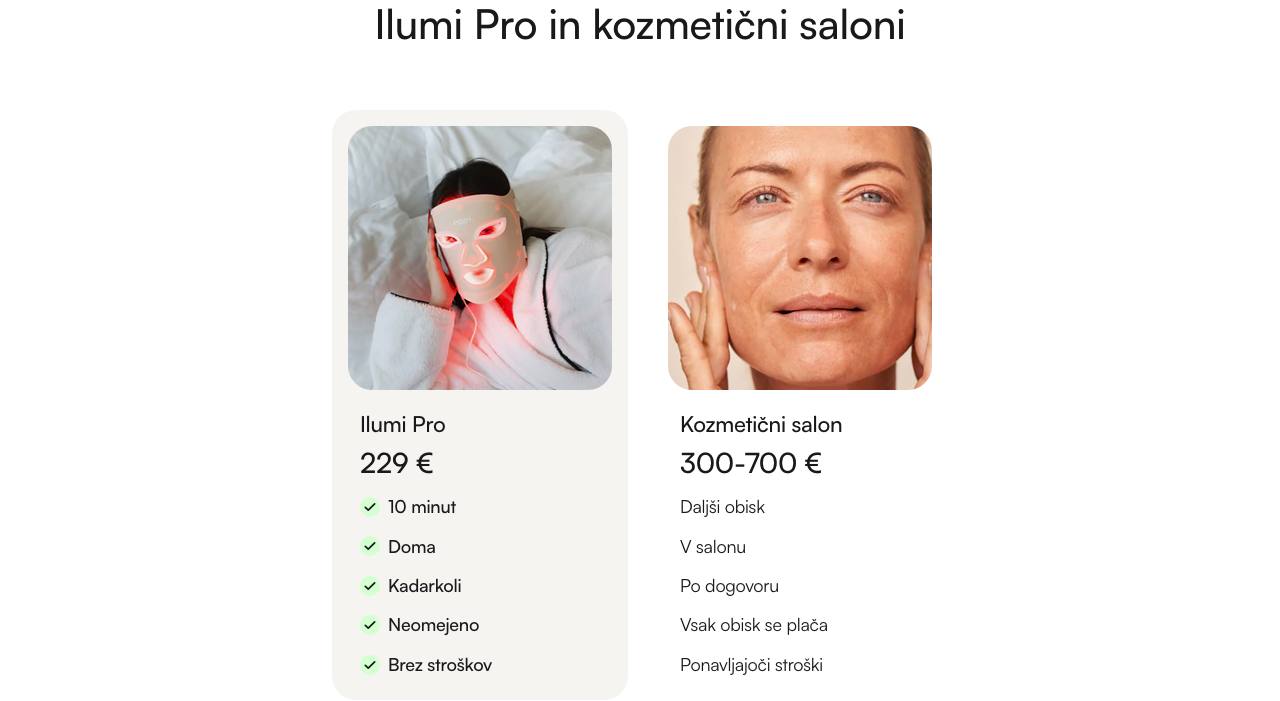
- Angleško ime: Product: Comparison
- Kaj prikaže: Naslov in dve kartici ena ob drugi. Vsaka kartica ima sliko, ime, ceno in seznam kratkih točk. Leva kartica je poudarjena in njene točke imajo kljukice.
- Za kaj ga uporabite: Za primerjavo izdelka z alternativo, točko za točko, na primer maske z obiskom kozmetičnega salona.
- Kaj izpolnite: Naslov; za vsako kartico slika, ime in cena; in poljubno število vrstic (besedilo leve kartice, besedilo desne kartice).
- Kam ga lahko dodate: Na katero koli stran.
- Dobro je vedeti: Ena vrstica je en par: njuni besedili sta vedno v isti vrstici, zato desno besedilo napišite kot odgovor na levo. Ceni sta navadno besedilo. Ne spremenita se, ko se spremeni cena izdelka, zato ju posodobite ročno. Kartici ostaneta ena ob drugi tudi na telefonu, zato naj bodo besedila kratka.
Izdelek: Primerjava znamk
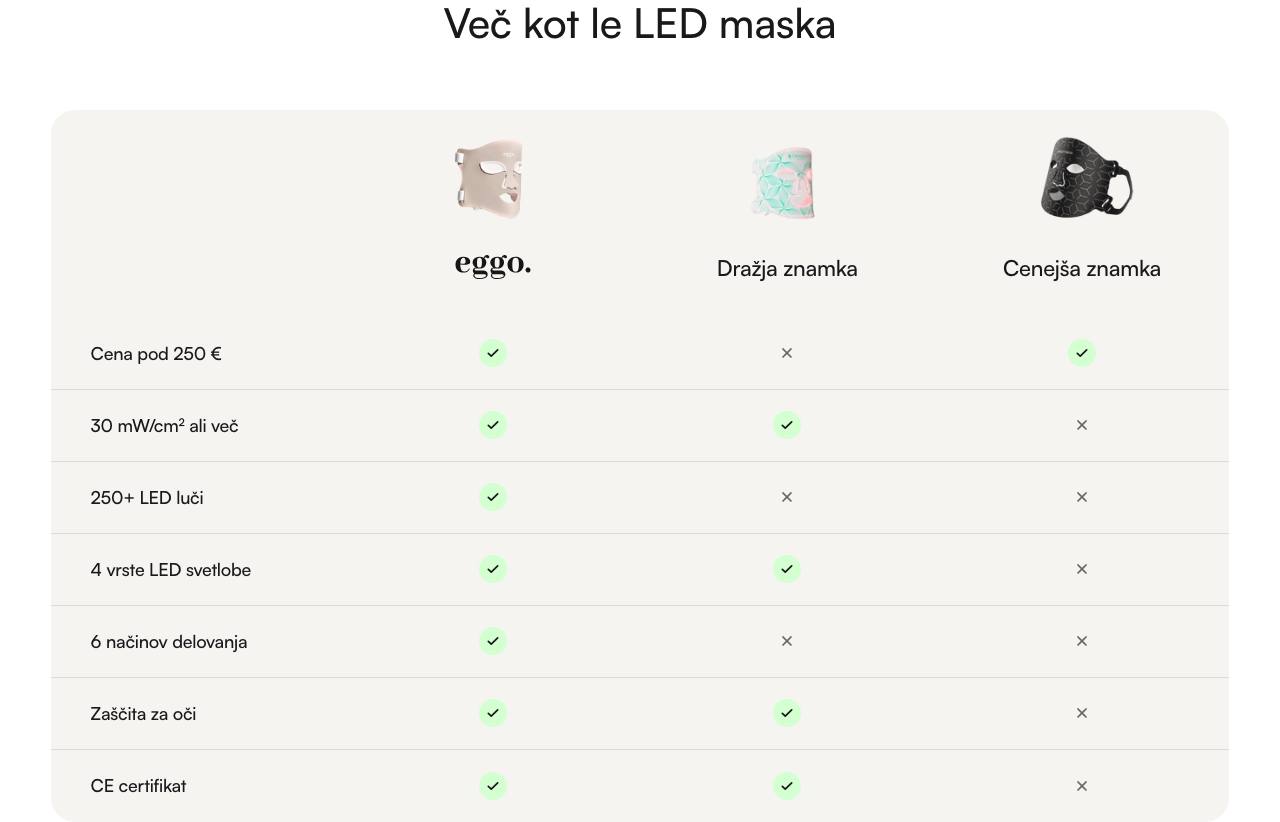
- Angleško ime: Product: Brand comparison
- Kaj prikaže: Naslov in tabelo. Stolpci so naš izdelek, dražji in cenejši. Vsaka vrstica je ena lastnost, pod vsakim izdelkom pa je zelena kljukica ali siv križec.
- Za kaj ga uporabite: Za prikaz na prvi pogled, kaj ima naš izdelek, česar dražja in cenejša znamka nimata.
- Kaj izpolnite: Naslov; slika za vsakega od treh izdelkov; ime za dražjega in cenejšega; in poljubno število vrstic (besedilo in tri potrditvena polja: prvi izdelek, dražji izdelek, cenejši izdelek).
- Kam ga lahko dodate: Na katero koli stran.
- Dobro je vedeti: Ena vrstica je ena vrstica tabele. Potrjeno potrditveno polje prikaže kljukico, nepotrjeno križec. Prvi stolpec vedno prikaže logotip eggo, zato nima polja za ime. Slike so prikazane cele v majhnem polju, zato jih obrežite tesno ob izdelku. Na telefonu so imena v ozkih stolpcih: kratko ime ("Dražja") ostane v eni vrstici, daljše se prelomi. Vrstica brez besedila ni prikazana.
Izdelek: IPL kviz
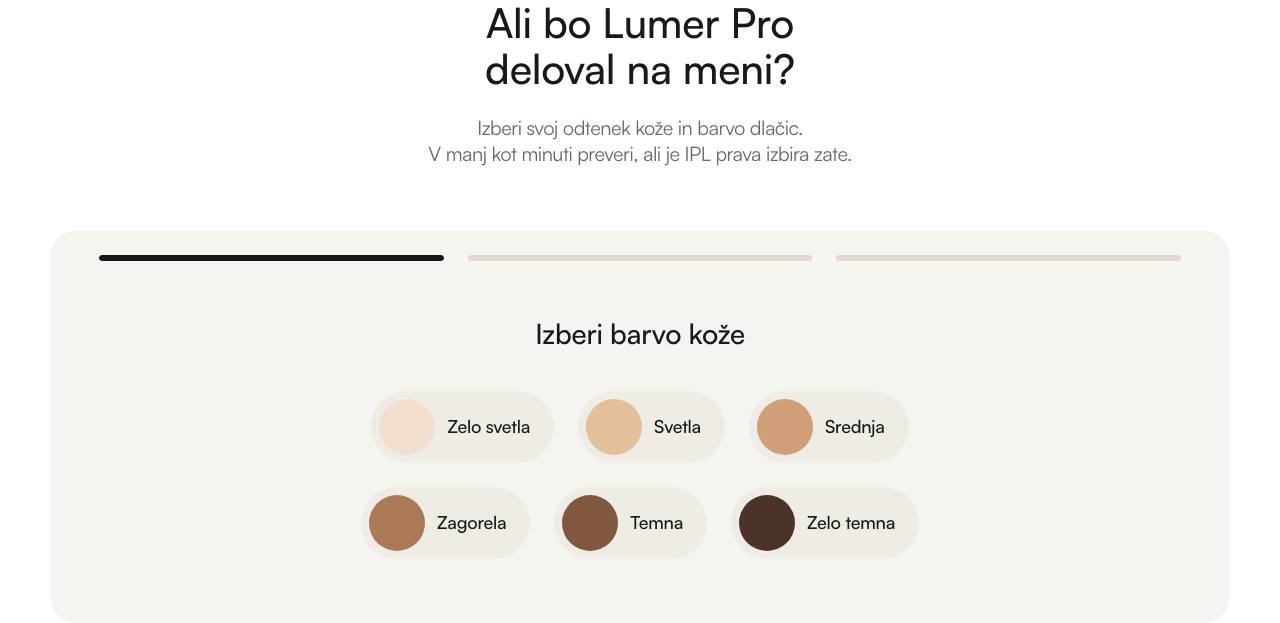
- Angleško ime: Product: IPL quiz
- Kaj prikaže: Naslov in kartico s kratkim kvizom. Kupec izbere odtenek kože, nato barvo dlačic in dobi da ali ne, ali mu Lumer Pro ustreza, s tremi kratkimi vrsticami nasveta in gumbom do izdelka. Vrstica na vrhu kartice kaže, kako daleč je, "Začni znova" pa začne znova.
- Za kaj ga uporabite: Za stran Lumer Pro, da odgovori na "ali bo IPL deloval name?", preden kupec kupi.
- Kaj izpolnite: Samo besedila: naslov, podnaslov, vprašanje vsakega koraka, ime vsakega odtenka kože in barve dlačic ter za vsak rezultat naslov rezultata, tri vrstice (oznaka in besedilo) in napisa obeh gumbov.
- Kam ga lahko dodate: Na stran izdelka (povezuje na stran Lumer Pro).
- Dobro je vedeti: Vse drugo je fiksno in tu ni mogoče spremeniti: vprašanja, barve in slike, vrstni red, katere barve dlačic dajo da (črna, rjava, svetlo rjava) in katere ne (temno blond, svetlo blond, rdeča, siva / bela) ter povezava prvega gumba. Odtenek kože se vpraša, a nikoli ne spremeni odgovora. Besedili za "da" in "ne" sta prikazani samo pri tistem odgovoru. Imena barv dlačic so samo oznake: preimenovanje "Rjave dlačice" ne spremeni njene slike ali odgovora. Telefon prikaže izbire po dve ob dve. Kviz potrebuje JavaScript; brez njega sekcija ni prikazana.
Izdelek: Zavihki seruma
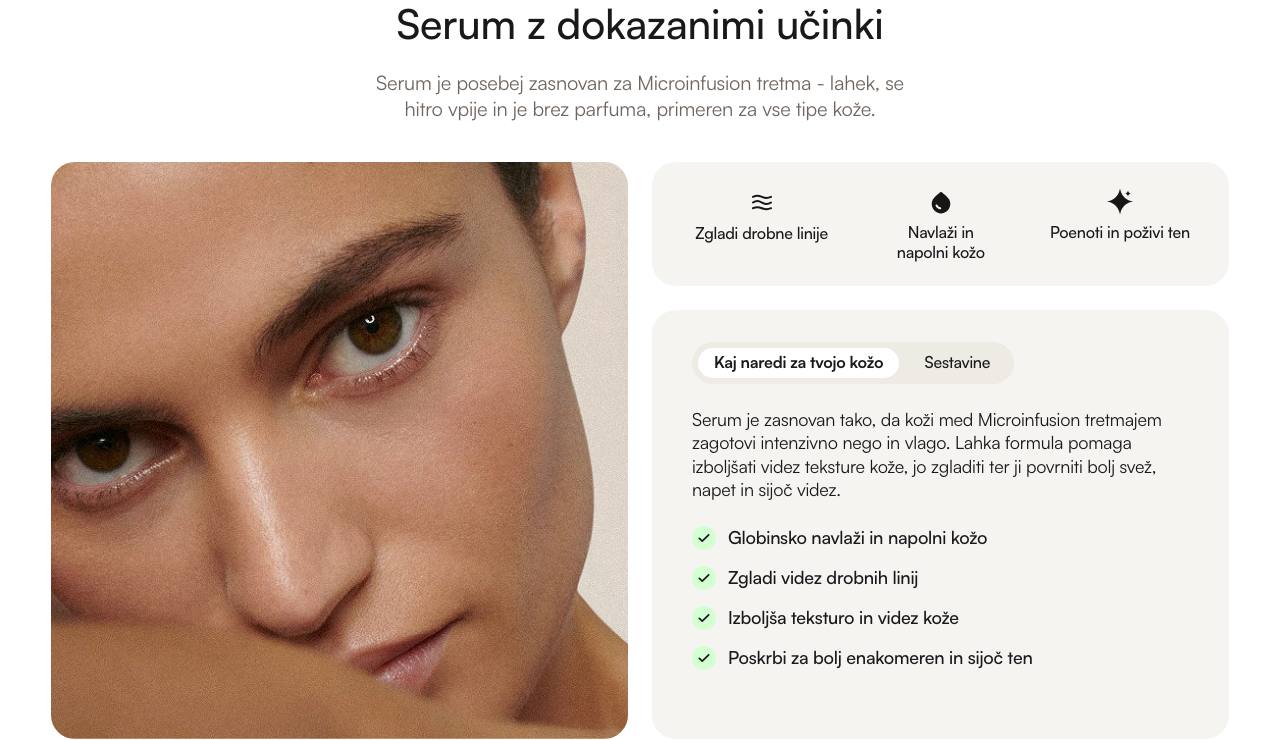
- Angleško ime: Product: Serum tabs
- Kaj prikaže: Naslov in podnaslov, nato sliko ob dveh karticah. Prva kartica ima do štiri kratke prednosti, vsako z majhno ikono. Druga ima zavihke (na primer "Kaj naredi za tvojo kožo" in "Sestavine"); vsak zavihek prikaže besedilo in seznam z zelenimi kljukicami. Ob kliku na zavihek se spremeni samo druga kartica.
- Za kaj ga uporabite: Za stran izdelka s serumom: kaj naredi za kožo in kaj vsebuje.
- Kaj izpolnite: Naslov, podnaslov in slika. Za vsako kratko vrstico dodajte Prednost (izberite ikono: valovi, kapljica ali iskrica, in vpišite besedilo) in za vsak zavihek Zavihek (njegovo ime, besedilo in seznam s kljukicami: vsaka alineja dobi kljukico). Vrstni red prednosti in zavihkov med seboj ni pomemben; skupaj največ 8 blokov.
- Kam ga lahko dodate: Na stran izdelka.
- Dobro je vedeti: Zavihek brez imena in prednost brez besedila nista prikazana. Z enim zavihkom vrste zavihkov ni. Kartica pod zavihki ohrani višino najvišjega zavihka, zato stran ne skoči, ko preklopite. Uporabite kvadratno sliko (v oblikovanju je 1254 x 1254 px). Ni enako kot "Izdelek: Info zavihki": tam se slika spreminja z zavihkom, tu ostane.
Izdelek: Tabela gela
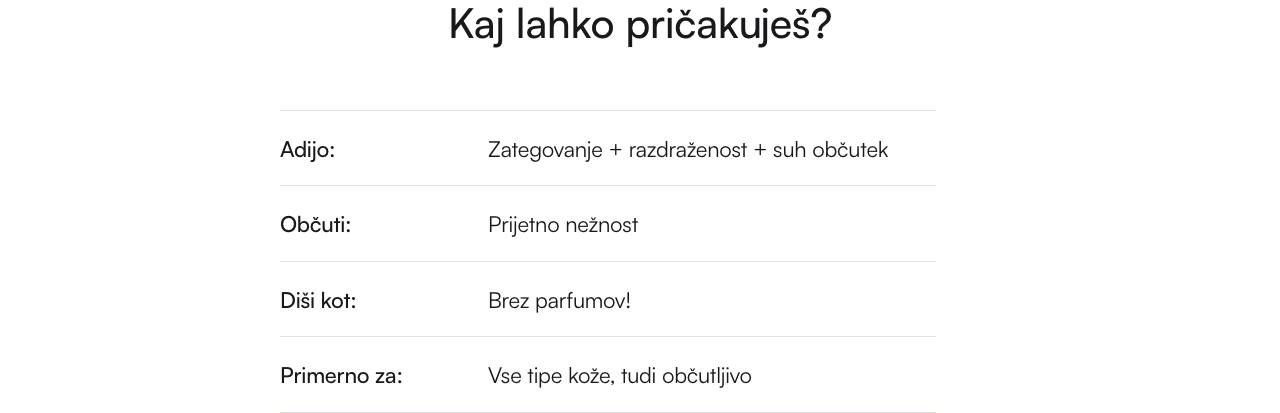
- Angleško ime: Product: Gel table
- Kaj prikaže: Naslov in kratko tabelo: v vsaki vrstici krepko besedo na levi ("Občuti:") in njeno besedilo na desni ("Prijetno nežnost"), pod vsako vrstico pa tanko črto.
- Za kaj ga uporabite: Za stran izdelka z gelom za obraz, da na prvi pogled poveste, kaj lahko pričakujejo. Uporabi ga lahko vsak izdelek, saj so vrstice samo besedilo.
- Kaj izpolnite: Naslov in Vrstica za vsako vrstico (oznaka in besedilo); do 12.
- Kam ga lahko dodate: Na stran izdelka.
- Dobro je vedeti: Vrstica brez oznake in besedila ni prikazana. Dolgo besedilo se prelomi v drugo vrstico. Tabela je malo premaknjena levo od sredine strani, kot je narisano v oblikovanju. Na telefonu uporabi polno širino.
Skupno
Skupno: Pričevanja strank
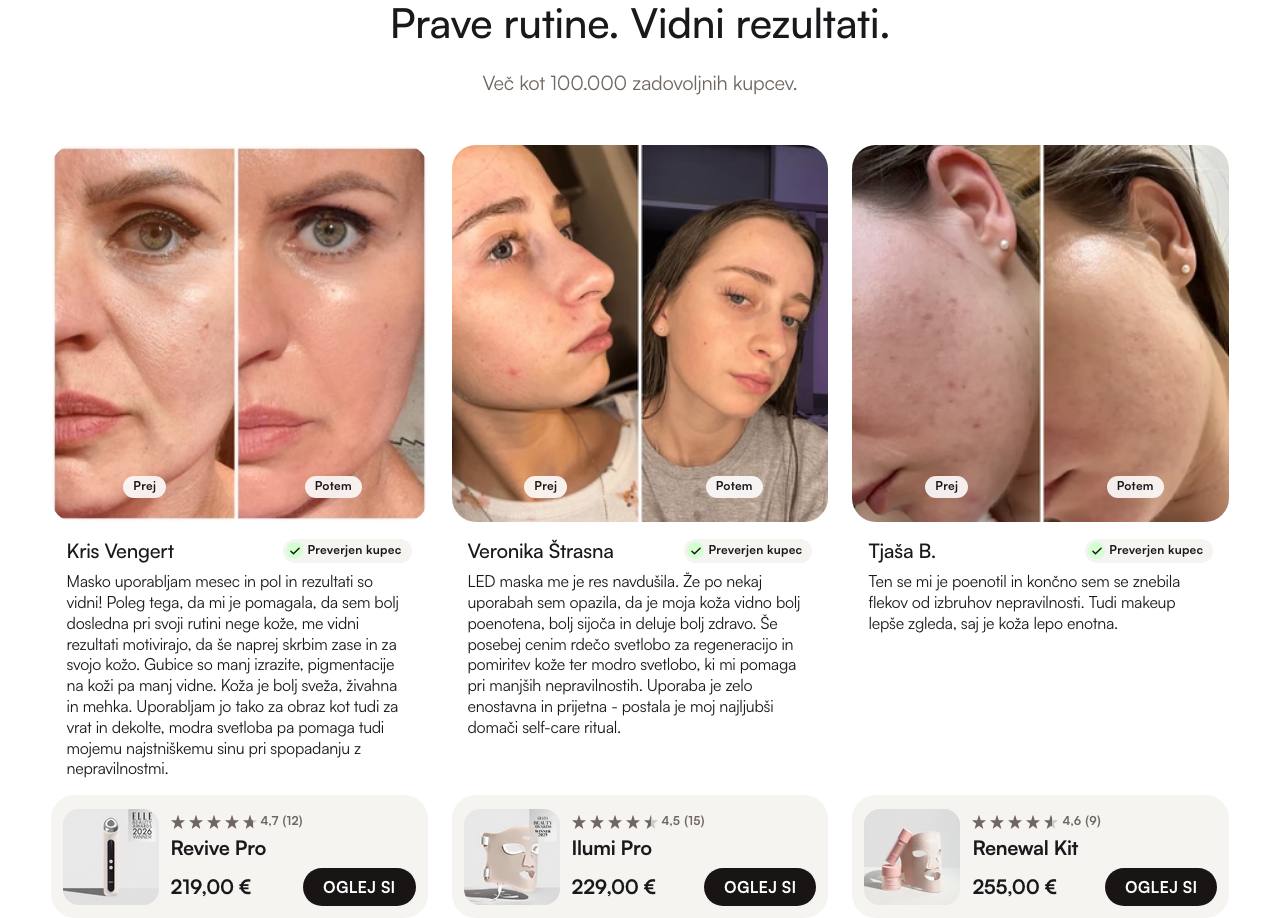
- Angleško ime: Shared: Testimonials
- Kaj prikaže: Naslov, podnaslov in drsnik kartic strank: slika prej in potem, ime stranke, njeno besedilo in izdelek, ki ga je uporabljala.
- Za kaj ga uporabite: Za rezultate strank, na domači strani, strani zbirke ali strani izdelka.
- Kaj izpolnite: Naslov, Podnaslov in poljubno število pričevanj (Slika, Ime stranke, oznaka Preverjen kupec vklopljena ali izklopljena, Besedilo pričevanja, Izdelek).
- Kam ga lahko dodate: Na katero koli stran.
- Dobro je vedeti: Naložite eno sliko, na kateri je levo polovica "prej", desno pa polovica "potem". Sekcija sama doda oznaki "Prej" in "Potem".
Skupno: Tekoči trak

- Angleško ime: Shared: Text ticker
- Kaj prikaže: Trak kratkih besedil, ki se brez ustavljanja pomika čez stran.
- Za kaj ga uporabite: Za nagrade in omembe v medijih na domači strani ali za jamstva na strani zbirke.
- Kaj izpolnite: Poljubno število elementov (Besedilo in po želji Ikona: kljukica v znački, ščit ali srce).
- Kam ga lahko dodate: Na katero koli stran.
- Dobro je vedeti: Nima naslova. Nekaj kratkih elementov se bere bolje kot veliko dolgih.
Skupno: Pogosta vprašanja
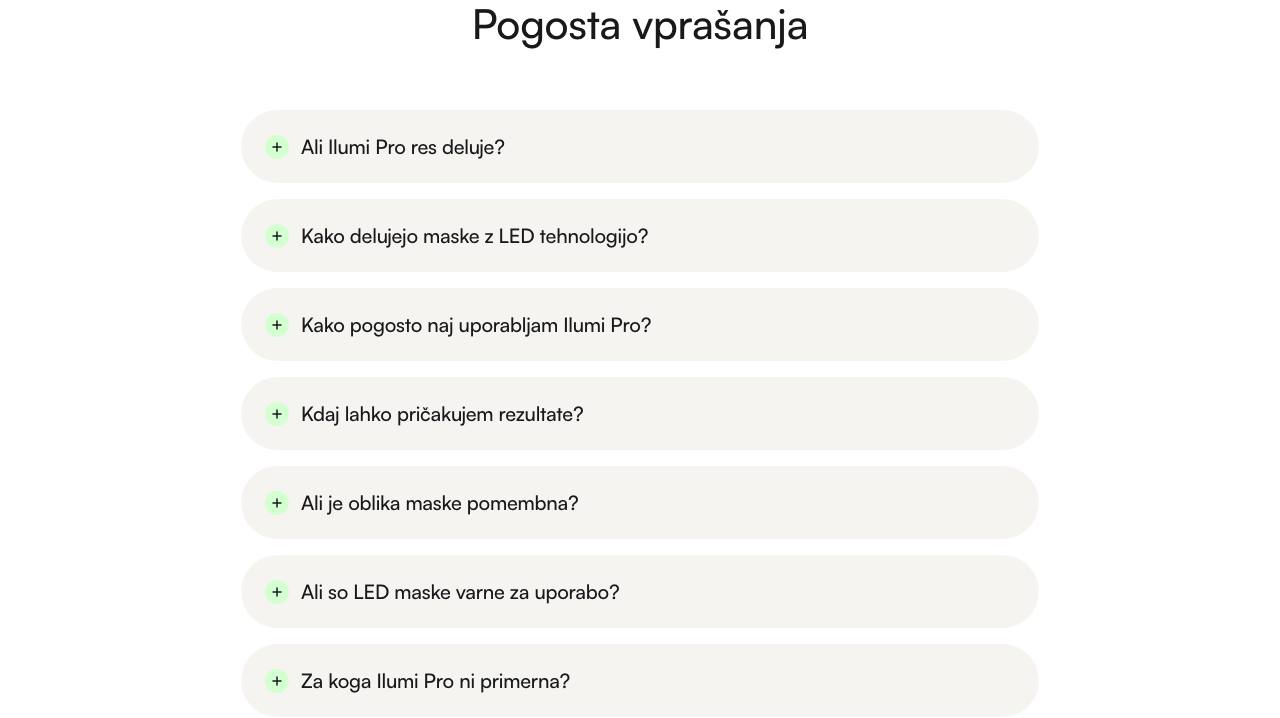
- Angleško ime: Shared: FAQ
- Kaj prikaže: Naslov in seznam vprašanj. S klikom na vprašanje se odpre odgovor, prej odprto vprašanje pa se zapre. Vsako vprašanje je na začetku zaprto.
- Za kaj ga uporabite: Za vprašanja o enem izdelku, na strani tega izdelka.
- Kaj izpolnite: Naslov in do 50 vprašanj (Vprašanje, Odgovor). Polje Ime zavihka pustite prazno.
- Kam ga lahko dodate: Na katero koli stran.
- Dobro je vedeti: Odgovor lahko vsebuje odstavke, sezname in povezave. Vprašanje brez besedila se
ne prikaže. Za stran z vprašanji, razvrščenimi po kategorijah, uporabite
Skupno: Zavihek vprašanj.
Skupno: Zavihek vprašanj
- Angleško ime: Shared: FAQ tab
- Kaj prikaže: Eno kategorijo vprašanj. Če jih je več postavljenih neposredno eno za drugo, se prikaže vrsta gumbov, po en za vsako kategorijo, in samo vprašanja izbrane kategorije. Vsa vprašanja so na začetku zaprta.
- Za kaj ga uporabite: Za stran s pogostimi vprašanji: ena sekcija na kategorijo (plačilo, dostava, naročila, vračila).
- Kaj izpolnite: Ime zavihka (ime kategorije na gumbu) in do 50 vprašanj (Vprašanje, Odgovor).
- Kam ga lahko dodate: Na katero koli stran.
- Dobro je vedeti: To je ista sekcija kot
Skupno: Pogosta vprašanja, le da je izpolnjeno polje Ime zavihka. Tema vsebuje celotno stran s pogostimi vprašanji kot predlogo stranifaq(Spletna trgovina → Strani, ustvarite stran, izberite predlogo faq): naslov in štiri kategorije z vprašanji in odgovori so že vpisani. Če želite podobno stran sestaviti ročno, dodajte po enSkupno: Zavihek vprašanjna kategorijo in jih pustite drug ob drugem: vrstni red sekcij je vrstni red gumbov, ob odprtju strani pa je prikazana prva. Vsaka druga sekcija, postavljena vmes, vrsto razdeli na dva dela. Posamezen zavihek sam zase ne pokaže nobenega gumba. Naslov se na zavihku ne prikaže, vsak zavihek pa ima svoja polja za razmik, zato jih na vseh nastavite enako. Zavihek ima razmik zgoraj že nastavljen, za primer, ko so zavihki prva stvar na strani. Če je nad njimiSkupno: Naslov strani(kot na strani s pogostimi vprašanji), nastavite Razmik zgoraj zavihkov na 0: presledek je Razmik spodaj naslova.
Skupno: Naslov strani

- Angleško ime: Shared: Page title
- Kaj prikaže: Naslov strani, velik in na sredini. To je glavni naslov strani (h1).
- Za kaj ga uporabite: Za vrh strani, ki se začne z besedilom namesto s sliko, kot je stran s pogostimi vprašanji.
- Kaj izpolnite: Privzeto nič: prikaže naslov strani, na kateri je (Spletna trgovina → Strani). Polje Naslov izpolnite samo, če želite prikazati kaj drugega.
- Kam ga lahko dodate: Na katero koli stran. Prinaša razmik zgoraj 80 / 32, da je dovolj prostora pod glavo.
- Dobro je vedeti: Postavite ga na začetek strani. Njegov razmik spodaj (88 na namizju) je celoten presledek do
tistega, kar sledi; če je to
Skupno: Zavihek vprašanj, pustite razmik zgoraj zavihka na 0.
Skupno: Instagram
- Angleško ime: Shared: Instagram feed
- Kaj prikaže: Naslov z Instagram uporabniškim imenom krepko in objave z Instagrama v vrsti, ki jo podrsate.
- Za kaj ga uporabite: Za prikaz Instagram vira. Ni na vsaki strani: dodajte ga na konec vsake strani, ki naj ga prikazuje.
- Kaj izpolnite: Naslov, Uporabniško ime (krepko poudarjeno besedilo). Objave pridejo iz bloka aplikacije Instafeed, ki ga dodate znotraj sekcije.
- Kam ga lahko dodate: Na katero koli stran in v nogo.
- Dobro je vedeti: Brez bloka aplikacije Instafeed ni objav. Vir v aplikaciji pustite na postavitvi 6 z razmikom 0.
Skupno: Bloki aplikacij
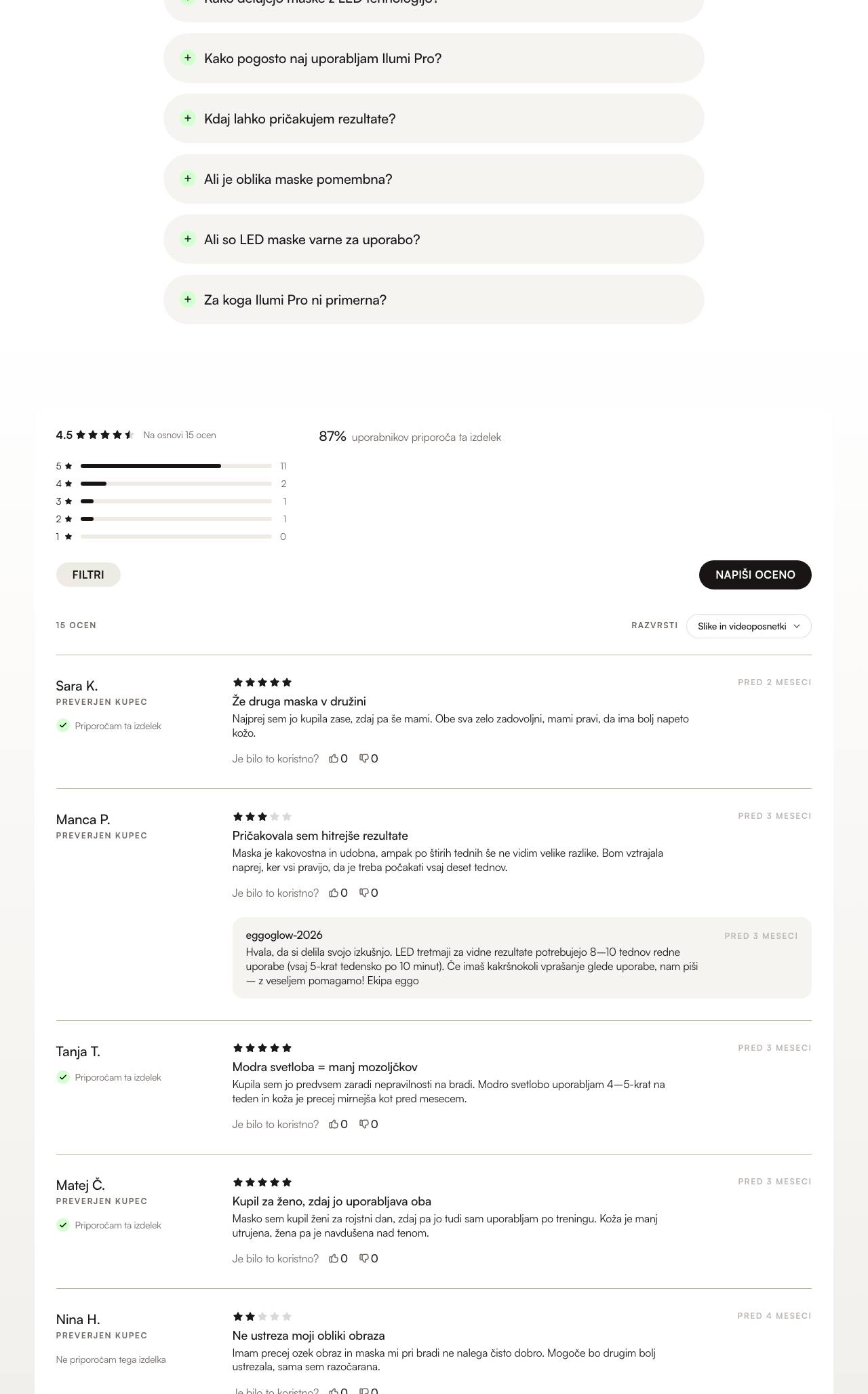
- Angleško ime: Shared: App blocks
- Kaj prikaže: Bloke, ki prihajajo iz aplikacij, in po želji majhno opombo pod njimi.
- Za kaj ga uporabite: Za vstavljanje vsebine aplikacije, na primer ocen, med dve sekciji.
- Kaj izpolnite: Bloke aplikacij, ki jih dodate vanjo. Blok "Opomba" vsebuje kratko besedilo, na primer opozorilo pod ocenami.
- Kam ga lahko dodate: Na katero koli stran.
- Dobro je vedeti: Druge sekcije ne sprejmejo blokov aplikacij, zato je to mesto zanje. Če je znotraj blok z ocenami Okendo, sekcija dobi svoje barvno ozadje in svoj razmik zgoraj in spodaj, zato njena polja za razmik pustite na 0. Ocene samodejno prevzamejo videz spletne strani; v Okendo za to ni treba nastaviti ničesar. Ocena vedno pokaže celotno besedilo (ni gumba "preberi več"), odgovori na Okendova vprašanja o lastnostih, na primer "Kupljeno za", pa se ne prikažejo.
Glava in noga
Glava: Navigacija

- Angleško ime: Header: Navigation
- Kaj prikaže: Logotip, glavni meni, iskanje in gumb košarice, z velikimi ploščami menija in mobilnim menijem.
- Za kaj ga uporabite: Za navigacijo na vsaki strani. Vedno je tam in ga ni mogoče odstraniti.
- Kaj izpolnite: Meni (glavni meni). Plošča Trgovina: pri kateri postavki menija se odpre (Odpre se pri postavki glavnega menija št.), njen Meni trgovine, promocijska kartica (Slika promocijske kartice, Naslov promocijske kartice, Besedilo promocijske kartice, Barva besedila promocijske kartice, Povezava promocijske kartice) in do 2 izdelka (Kartice izdelkov; plošča pokaže tri kartice, mobilni meni pokaže samo prvi izdelek). Plošča Razišči: pri kateri postavki menija se odpre (Odpre se pri postavki glavnega menija št.) in do 4 kartice (Kartica Razišči: Slika, Napis, Povezava). Iskanje: Meni priljubljenih iskanj, njegov naslov (Naslov priljubljenih iskanj) in 3 privzeti izdelki (Privzete kartice izdelkov). Mobilni meni: lasten Meni trgovine, Povezave za podporo in njihov naslov (Naslov povezav za podporo).
- Kam ga lahko dodate: Je stalen del glave. Ni na seznamu "Dodaj razdelek".
- Dobro je vedeti: V meniju trgovine naslov stolpca in naslov skupine vodita na svoj naslov,
če ga ima postavka menija (namizna plošča in mobilni meni). Postavka menija, katere naslov se konča z
%, dobi zeleno značko za odstotek. Ime menija se na spletni strani nikoli ne prikaže. Naslov pustite prazen, če želite uporabiti prevedeno besedilo ("Priljubljena iskanja", "Podpora").
Glava: Obvestilna vrstica

- Angleško ime: Header: Announcement bar
- Kaj prikaže: Eno vrstico besedila nad navigacijo, s puščico, če ima povezavo. Na telefonu se vrstica pomika vstran v manjšem besedilu.
- Za kaj ga uporabite: Za akcijo ali obvestilo.
- Kaj izpolnite: Besedilo, Povezava.
- Kam ga lahko dodate: Samo v glavo.
- Dobro je vedeti: Naj bo ena kratka vrstica, da se prilega na telefon.
Noga: Meniji in e-novice
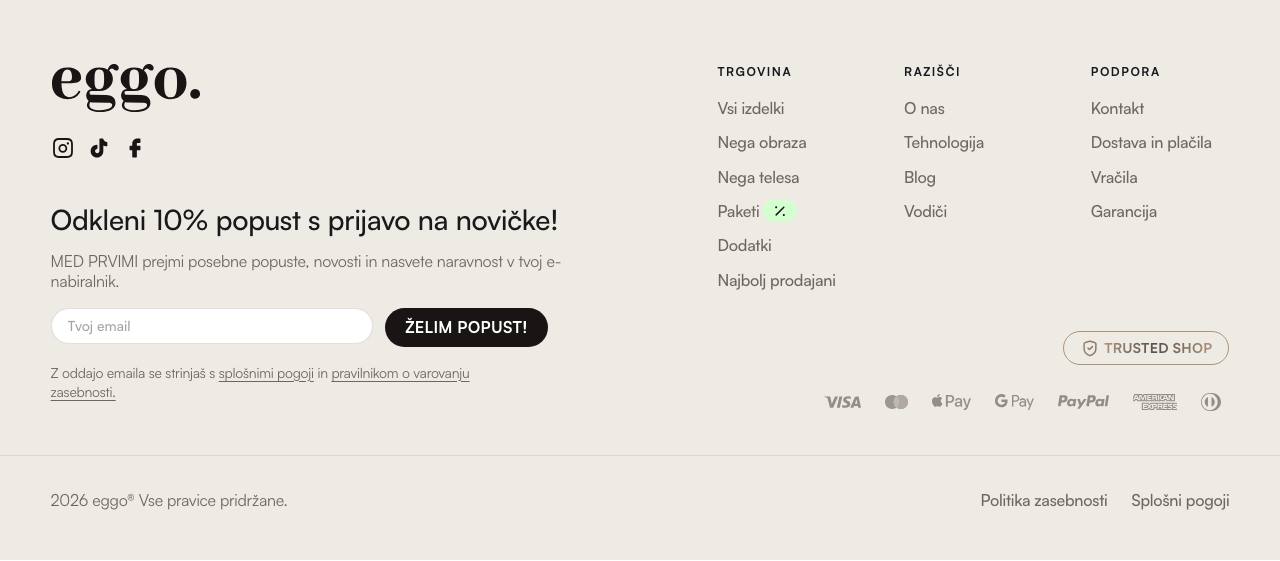
- Angleško ime: Footer: Menus & signup
- Kaj prikaže: Prijavo na e-novice, do 4 stolpce povezav, značko zaupanja, ikone plačil in spodnjo vrstico.
- Za kaj ga uporabite: Za nogo na vsaki strani.
- Kaj izpolnite: E-novice (Naslov, Besedilo, Namig v polju za e-pošto, Besedilo gumba, Opomba o zasebnosti), Besedilo značke in do 4 stolpce povezav (Naslov, Meni, Privzeto odprto na mobilnem).
- Kam ga lahko dodate: Samo v nogo.
- Dobro je vedeti: Povezave do družbenih omrežij in spodnja vrstica (avtorske pravice, majhen meni) se nastavijo v Nastavitve teme, ne tukaj. Na telefonu se stolpci zložijo in naenkrat je odprt samo eden.
Noga: Vrstica prednosti
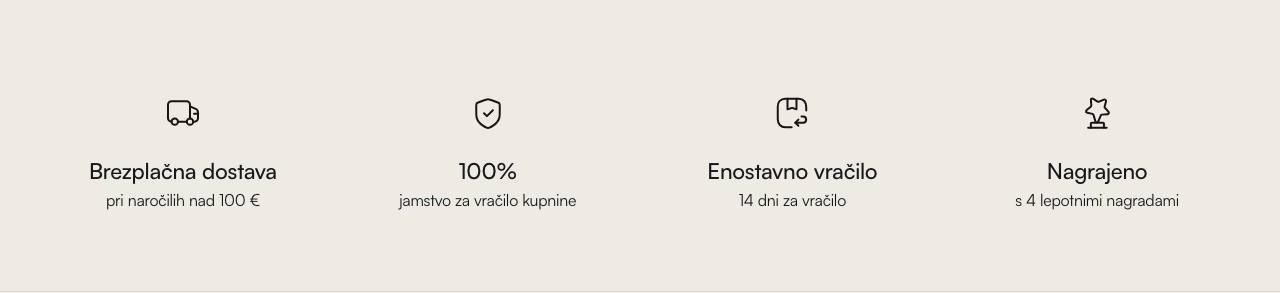
- Angleško ime: Footer: Benefits bar
- Kaj prikaže: Do 4 obljube v vrsti, vsaka z ikono, naslovom in besedilom.
- Za kaj ga uporabite: Za pomiritev kupca na vsaki strani: brezplačna dostava, garancija, vračila, nagrade.
- Kaj izpolnite: Do 4 prednosti (Ikona s seznama štirih, Naslov, Besedilo).
- Kam ga lahko dodate: Samo v nogo.
- Dobro je vedeti: Ikone so s fiksnega seznama. Lastnih ne morete naložiti. Vrstica se nikoli ne prikaže na strani "stran ni najdena" (404) ali na strani, ki uporablja predlogo strani za dostavo, garancijo, pogoje ali zasebnost.
Košarica
Košarica: Predal
- Angleško ime: Cart: Drawer
- Kaj prikaže: Stransko košarico: vrstico brezplačne dostave, izdelke v košarici, posebno ponudbo, darila, polje za kodo popusta, skupni znesek in gumb za blagajno.
- Za kaj ga uporabite: Za košarico na vsaki strani. Vedno je tam in je ni mogoče odstraniti.
- Kaj izpolnite: Tukaj nič. Njene nastavitve so v Nastavitve teme → Košarica in veljajo tudi za stran košarice: meja za brezplačno dostavo, posebna ponudba (rezervna zbirka, število kartic), prazna košarica (zbirka best-sellers, število) in štiri stopnje daril (meja in do 6 izdelkov za darilo na stopnjo).
- Kam ga lahko dodate: Stalno na vsaki strani razen na strani košarice. Ni na seznamu "Dodaj razdelek".
- Dobro je vedeti: Odpre se z gumbom košarice in po dodajanju izdelka v košarico. Na strani košarice gumb košarice vodi na stran košarice.
Košarica: Stran
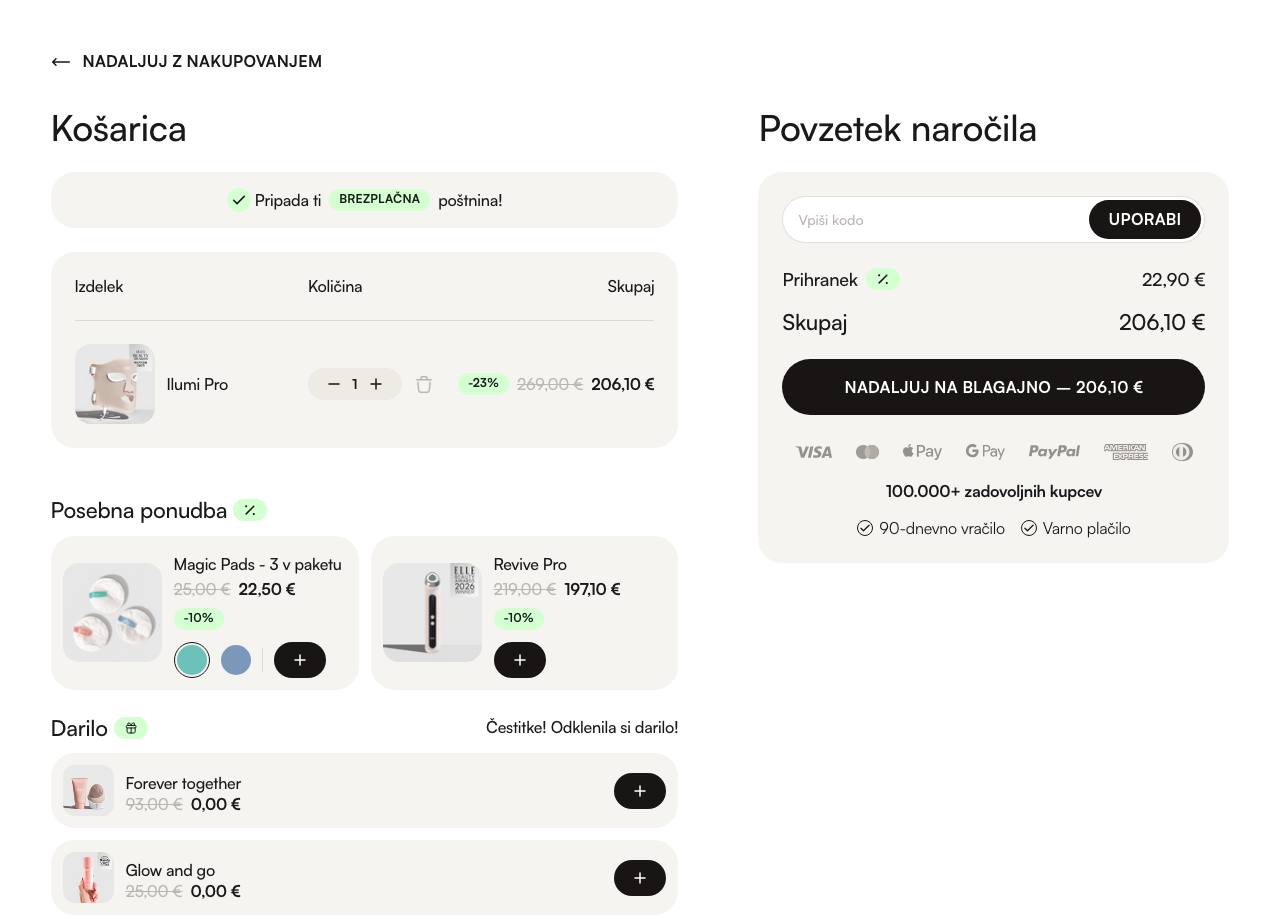
- Angleško ime: Cart page: Main content
- Kaj prikaže: Košarico kot stran: povezavo nazaj v trgovino, vrstico brezplačne dostave, izdelke v tabeli, posebno ponudbo in darila, na desni pa povzetek naročila s poljem za kodo popusta, skupnim zneskom, gumbom za blagajno, gumbi za hitro plačilo in logotipi plačil.
- Za kaj ga uporabite: Za stran košarice. To je ista košarica kot stranska, razporejena kot stran.
- Kaj izpolnite: Razmik spodaj. Vse drugo pride iz Nastavitve teme → Košarica in je skupno s stransko košarico.
- Kam ga lahko dodate: Samo na stran košarice. Ni je mogoče odstraniti.
- Dobro je vedeti: Gumbi za hitro plačilo (Shop Pay, PayPal, Google Pay …) so tisti, ki so vklopljeni v nastavitvah plačil trgovine. Spremembe stranske košarice se vidijo tudi tukaj.
Stran 404
404: Glavna vsebina
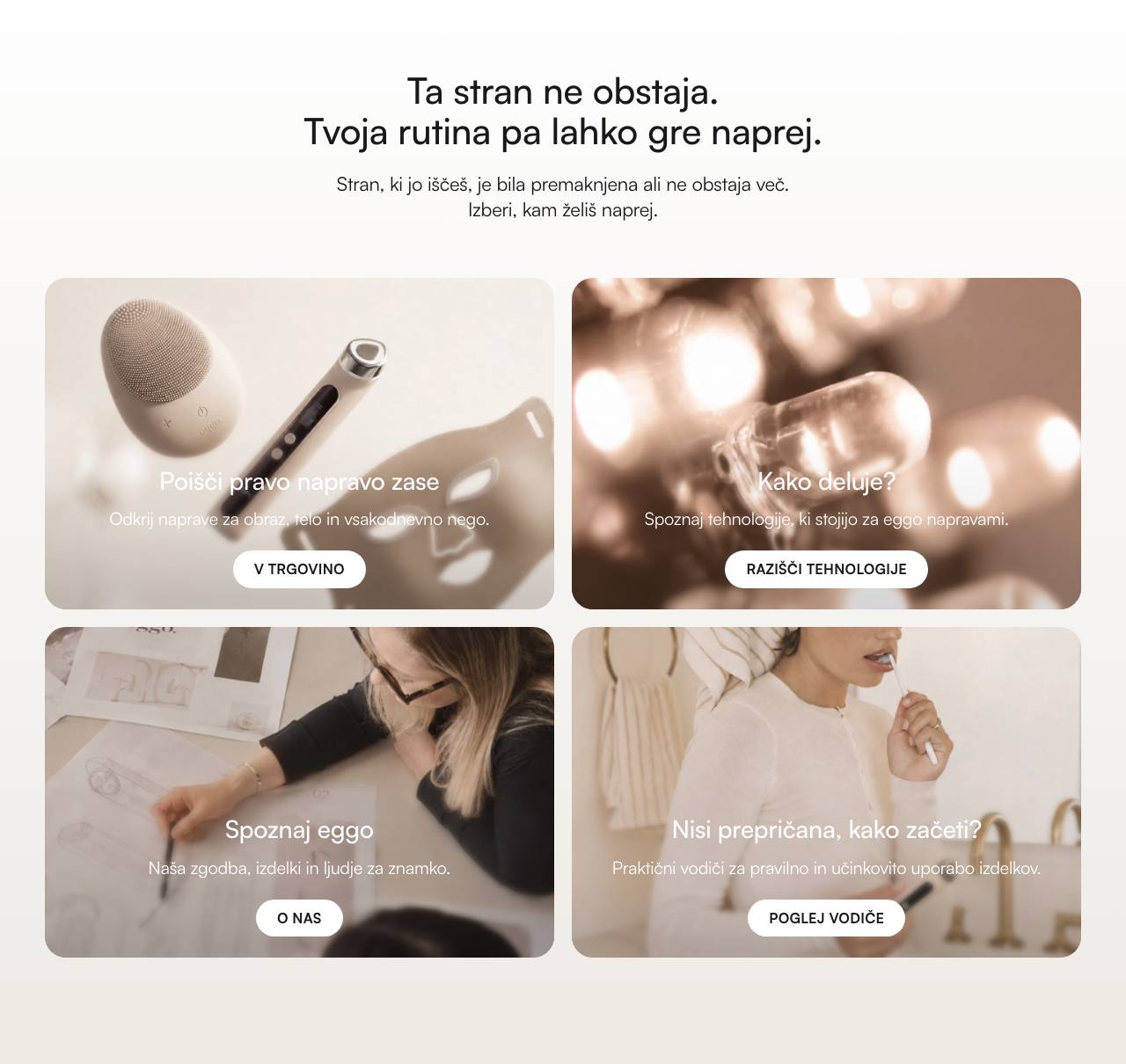
- Angleško ime: 404: Main content
- Kaj prikaže: Naslov na sredini in kratko vrstico besedila nad 4 karticami s slikami v mreži 2 krat 2, ki obiskovalce vodijo naprej v trgovino, na tehnologijo, na stran O nas in na vodiče.
- Za kaj ga uporabite: Za stran, ki se prikaže, ko naslov ne obstaja.
- Kaj izpolnite: Razmik spodaj, povezave štirih kartic (Povezava: kartica trgovina, Povezava: kartica tehnologija, Povezava: kartica o nas, Povezava: kartica vodniki) in barvo besedila (izbirnika barve, za naslove in opise kartic na računalniku): eno za vse kartice (Barva besedila: vse kartice) in po eno za vsako kartico, ki ima prednost. Prazna
povezava uporabi običajni naslov: trgovina,
/blogs/tehnologije,/pages/o-nas,/blogs/vodici. Besedila in slike so fiksni. - Kam ga lahko dodate: Samo na stran 404. Ni je mogoče odstraniti.
- Dobro je vedeti: Sprememba besedila ali slike je sprememba v kodi teme, ne v urejevalniku.
Blog
Blog: Glavna vsebina
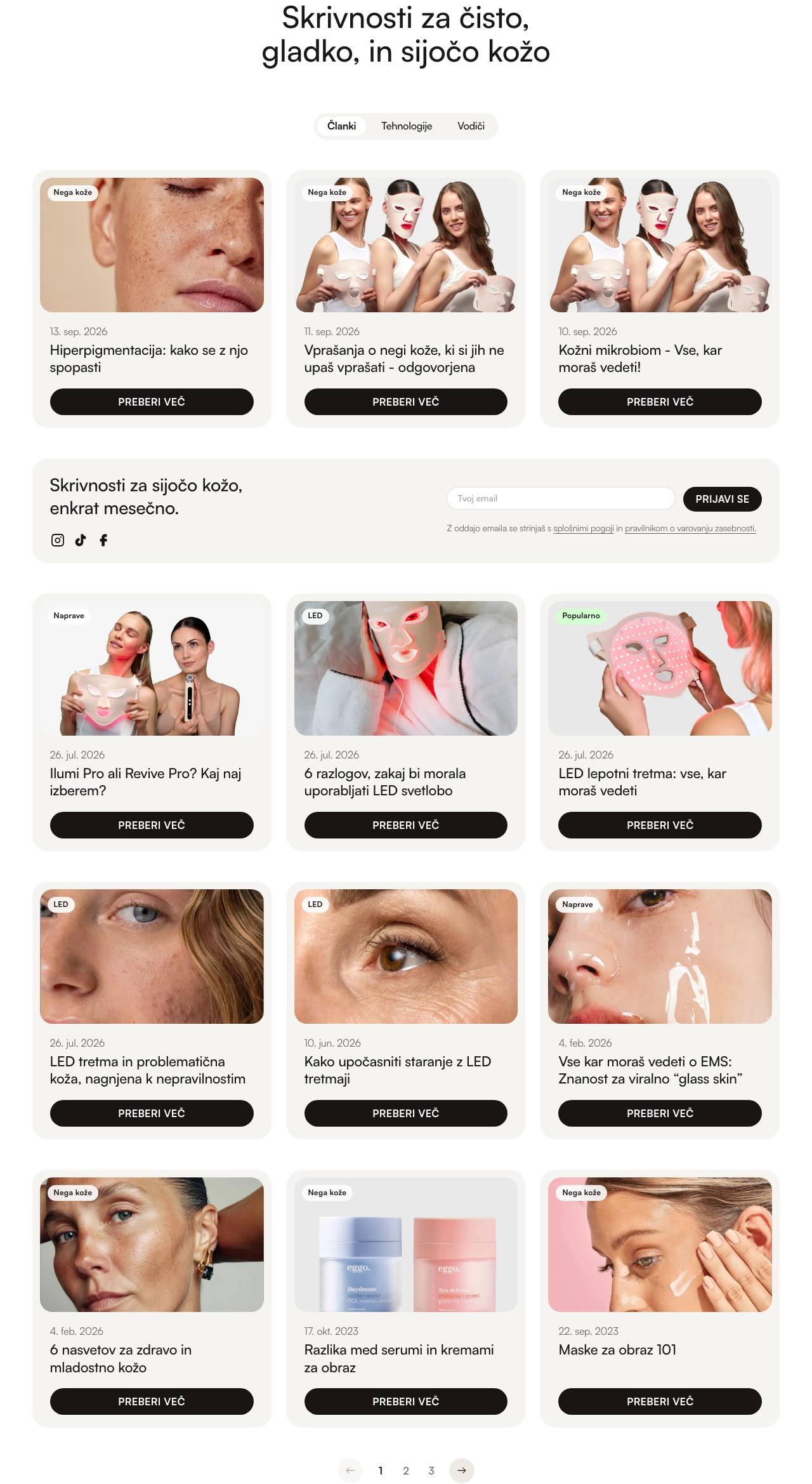
- Angleško ime: Blog: Main content
- Kaj prikaže: Stran bloga: njegov naslov, vrsto tablic, objave kot kartice (najnovejše prve, 12 na stran, tri v vrsti) in številke strani. Obrazec za prijavo na e-novice je po prvi vrsti kartic na vsaki strani, tudi ko obiskovalec preide na stran 2 ali 3.
- Za kaj ga uporabite: Za stran bloga. Ni je mogoče odstraniti.
- Kaj izpolnite: Naslov: naslov nad tablicami (prazno = ime bloga). Meni: tablice pod naslovom (glejte spodaj). Besedilo o zasebnosti: majhna vrstica pod obrazcem za prijavo, s povezavama na strani s pogoji in zasebnostjo (začne se s slovenskim besedilom in naslovi strani eggo.si). Razmik spodaj. Kartice pridejo iz samih objav.
- Kam ga lahko dodate: Samo na stran bloga.
- Meni: v Spletna trgovina → Navigacija ustvarite meni (na primer Blog menu) s stranmi, na katere vodijo tablice (sam blog, tehnologija, vodiči), in ga izberite tukaj. Vsaka povezava postane tablica; povezava na ta blog je bela. Brez menija se nobena tablica ne prikaže.
- Dobro je vedeti: Besedila prijave ("Skrivnosti za sijočo kožo, enkrat mesečno.", namig v polju in gumb) ter ikone družbenih omrežij (iz Nastavitve teme → Družbena omrežja) določa tema; sprememba besedila je sprememba v kodi teme. Edina oznaka vsake objave se prikaže kot tablica na njeni kartici (glejte Objava: Glavna vsebina). Na tabličnem računalniku so kartice ena pod drugo.
Iskanje: Glavna vsebina
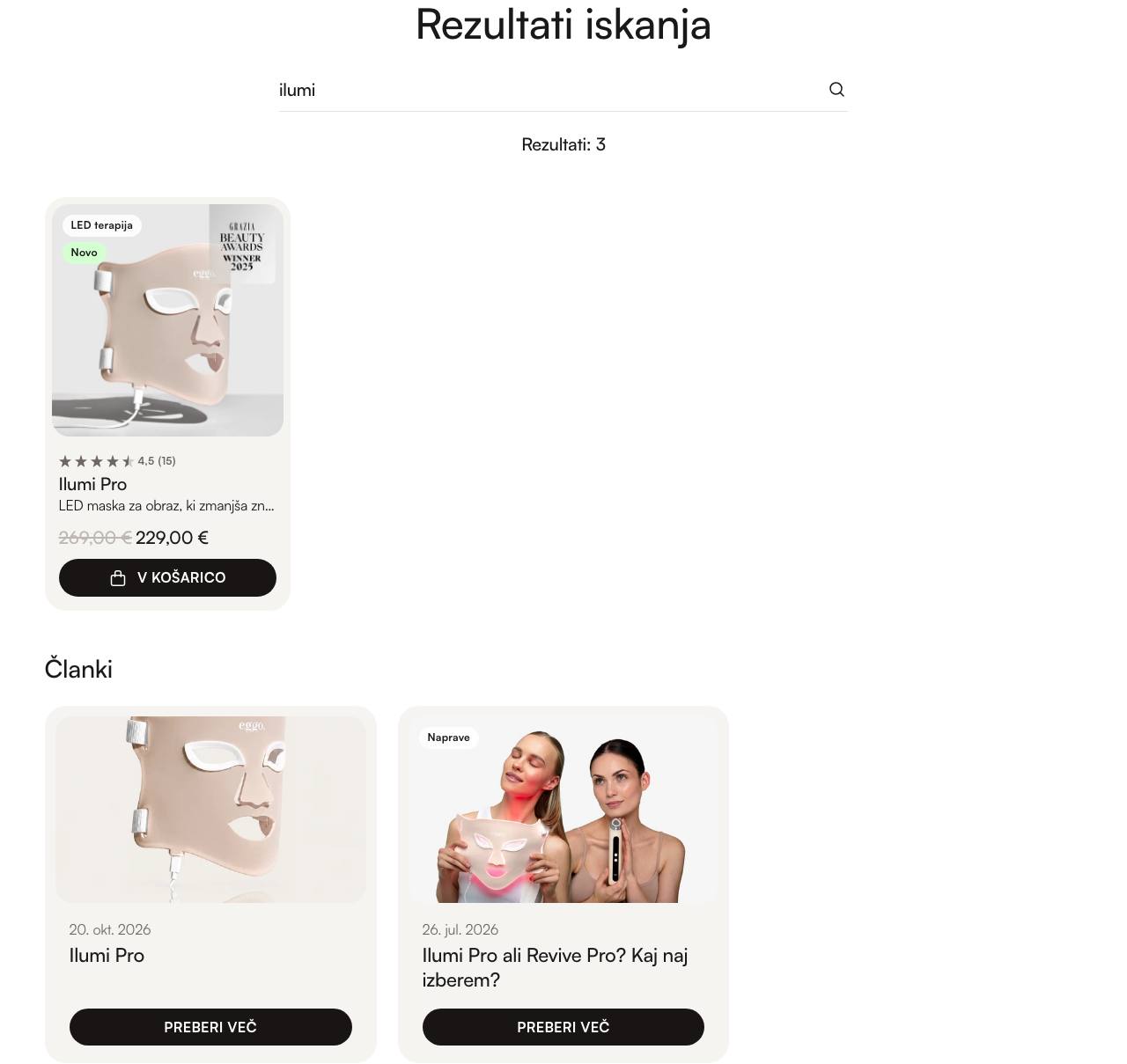
- Angleško ime: Search: Main content
- Kaj prikaže: Stran z rezultati iskanja: naslov, iskalno polje, število rezultatov, izdelke kot kartice, nato ujemajoče se objave v blogu in strani ter številke strani, kadar jih je veliko. Ko ni zadetkov, to sporoči in predlaga nekaj izdelkov.
- Za kaj ga uporabite: Za stran, na kateri obiskovalec pristane po pritisku tipke Enter v iskanju ali s povezave v meniju, ki išče. Ni je mogoče odstraniti.
- Kaj izpolnite: Izdelki, ko ni zadetkov (do 4). Razmik spodaj.
- Kam ga lahko dodate: Samo na stran iskanja.
- Dobro je vedeti: Če pustite prazno, predlogi pridejo iz zbirke za prazno košarico v Nastavitve teme → Košarica, nato iz zbirke Najbolj prodajani, nato iz vseh izdelkov. Iskalna plošča v glavi ima svoje izbrane izdelke; če naj se ujemajo, tukaj izberite iste.
Blog: Tehnologije / Blog: Vodiči
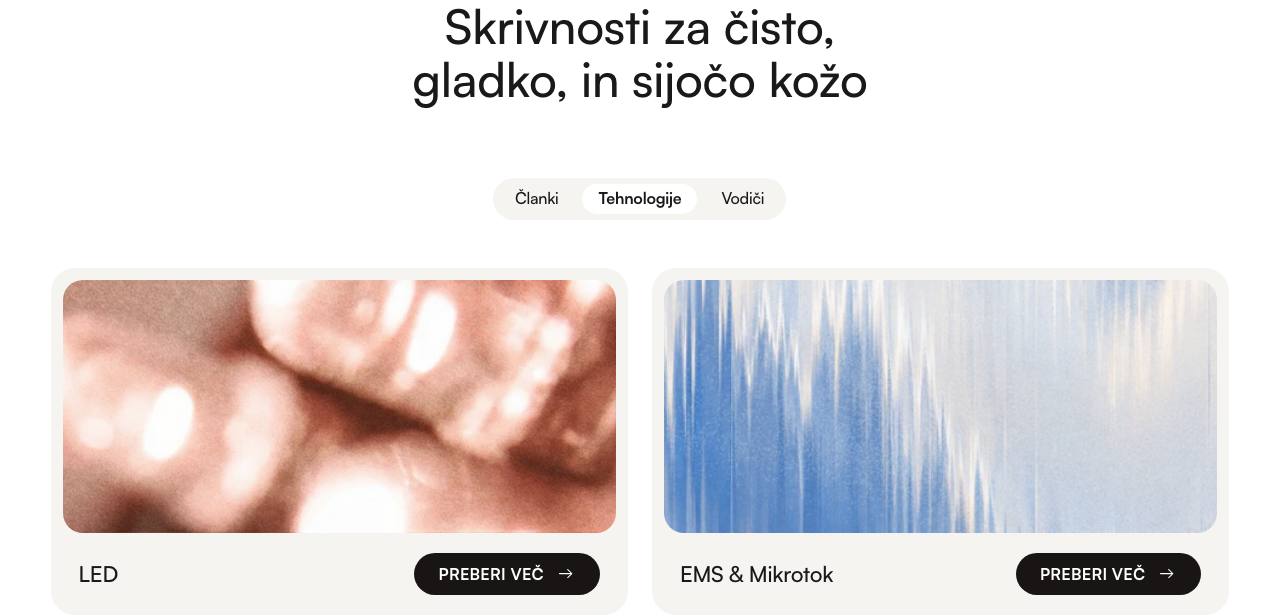
- Angleško ime: Blog: Technologies / Blog: Guides
- Kaj prikaže: Stran bloga Tehnologije ali Vodiči: naslov, vrsto tablic in eno kartico na objavo. Tehnologije so dve široki kartici v vrsti (slika, ime in gumb "Preberi več"); vodiči so štiri kvadratne kartice v vrsti (slika, ime in gumb "Poglej vodič", "Poglej" na telefonu).
- Za kaj ga uporabite: Za stran bloga, ki vsebuje tehnologije, ali tistega, ki vsebuje vodiče. Oba sta pripravljena: predloga bloga že vsebuje sekcijo z ustrezno postavitvijo.
- Kaj izpolnite: Naslov (prednastavitev se začne z "Skrivnosti za čisto, gladko, in sijočo kožo"; prazno uporabi ime bloga). Meni: tablice, isti meni kot na glavni strani bloga. Postavitev: Tehnologije ali Vodiči. Razmik spodaj. Kartice so objave bloga: naslov objave je ime kartice, njena izpostavljena slika je slika, vrstni red pa je datum objave, najnovejše prve.
- Kam ga lahko dodate: Samo na stran bloga.
- Enkratna nastavitev za vsako trgovino: v Spletna trgovina → Objave v blogu → Upravljanje blogov ustvarite bloga
Tehnologije (naslov
tehnologije) in Vodiči (vodici) in za vsakega izberite predlogo teme blog.technologies / blog.guides. Vsako tehnologijo in vsak vodič dodajte kot objavo z izpostavljeno sliko. Oba bloga dodajte v meni s tablicami. - Dobro je vedeti: Ni strani s številkami: prikažejo se vse objave, kar je mišljeno za peščico objav. Besedila gumbov določa tema; sprememba je sprememba v kodi teme.
Stran tehnologije
Tehnologija: Naslovna
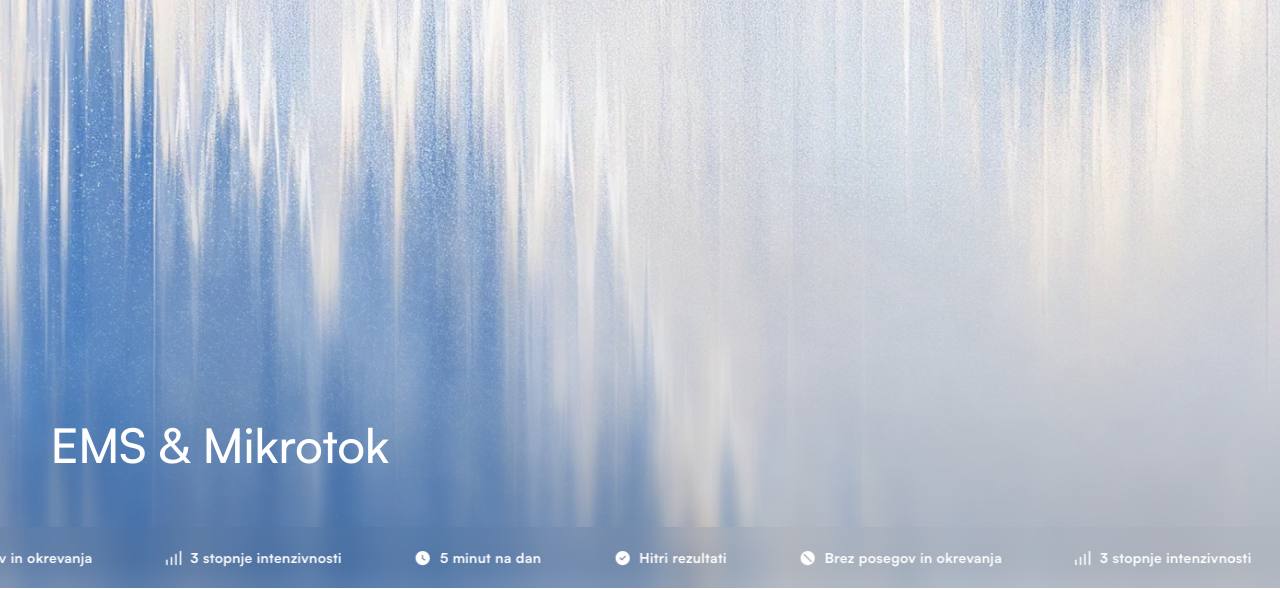
- Angleško ime: Technology: Hero
- Kaj prikaže: Široko sliko z imenom tehnologije v beli barvi spodaj levo in čez njeno dno zameglen trak kratkih podatkov, vsak z majhno ikono, ki se počasi pomika.
- Za kaj ga uporabite: Za vrh strani tehnologije in strani vodiča. Brez slike se nič ne prikaže.
- Kaj izpolnite: Slika, Naslov (je glavni naslov strani), Barva besedila (svetla na temni fotografiji, temna na svetli fotografiji), Poljubna barva besedila (izbirnik barve; prepiše to izbiro za naslov in trak, prazno = izbira), podatki (Besedilo in ena od štirih ikon: kljukica, prepovedan znak, stopnje signala, ura). Razmik spodaj.
- Kam ga lahko dodate: Na katero koli stran.
- Dobro je vedeti: Na strani vodiča izberite Temna in ne dodajte podatkov: trak s podatki se potem ne prikaže.
Tehnologija: Prednosti
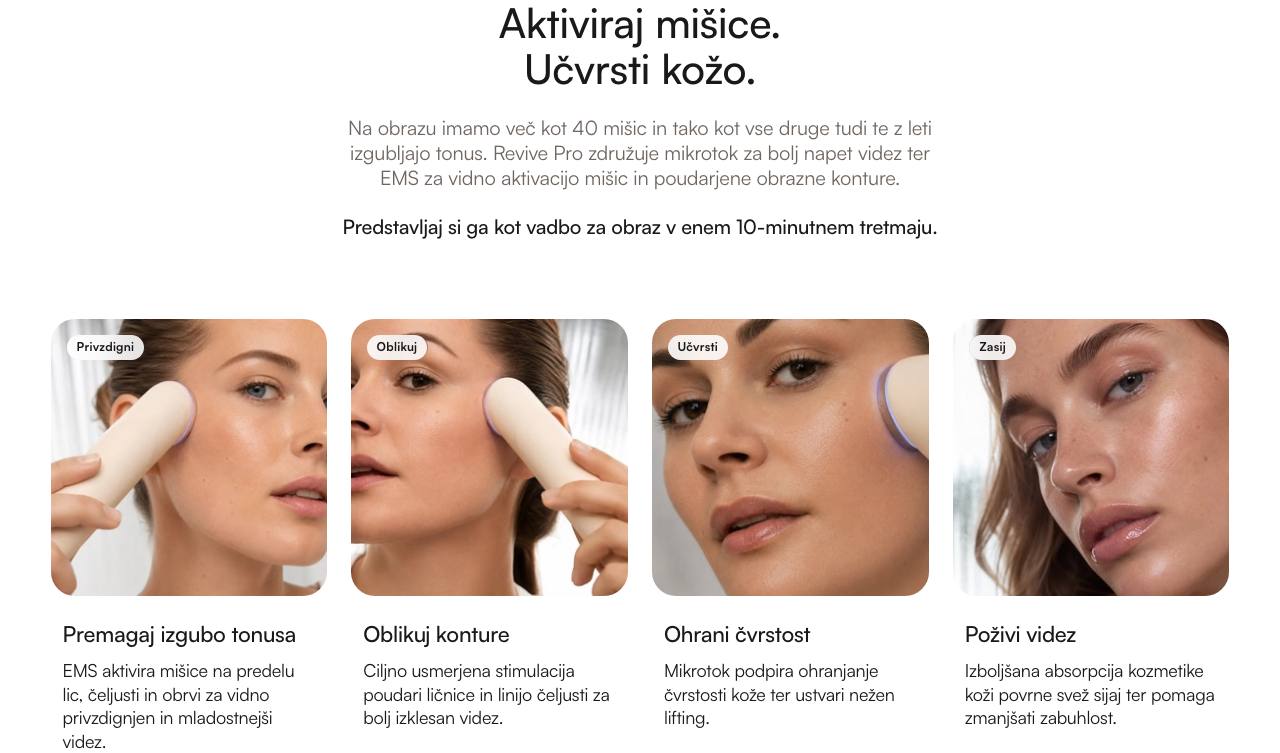
- Angleško ime: Technology: Benefits
- Kaj prikaže: Dvovrstični naslov, siv odstavek, eno črno črto in pod njimi vrsto kartic s slikami (slika z majhno tablico, naslov in besedilo). Štiri v vrsti na širokem zaslonu, dve na tabličnem računalniku, ena na telefonu.
- Za kaj ga uporabite: Za to, kaj tehnologija naredi, v do osmih karticah.
- Kaj izpolnite: Naslov (nova vrstica je nova vrstica), Besedilo, Vrstica pod besedilom in na kartico Slika, Tablica na sliki, Naslov in Besedilo. Razmik spodaj.
- Kam ga lahko dodate: Na katero koli stran.
Tehnologija: Seznam / Tehnologija: Prej-potem
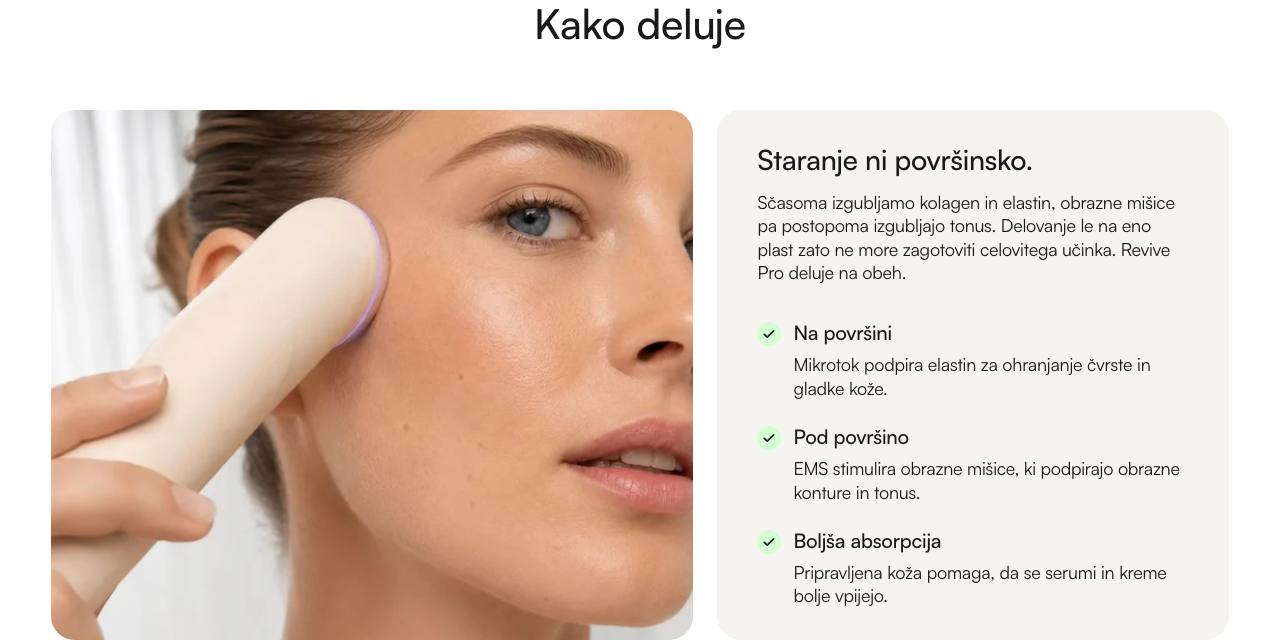
- Angleško ime: Technology: Image + list / Technology: Before-after
- Kaj prikaže: Naslov na sredini, nato sliko ob kartici z naslovom, neobveznim besedilom, seznamom odkljukanih točk (vsaka ima naslov in besedilo) in neobvezno opombo. Pri možnosti Prej in potem je slika dve fotografiji z ločnico, ki jo obiskovalec vleče (deluje tudi s puščičnimi tipkami), z oznakama "Prej" in "Ob redni uporabi". Na telefonu je kartica pod sliko.
- Za kaj ga uporabite: Za "Kako deluje" (ena slika) in "Prednosti" (prej in potem) na strani tehnologije.
- Kaj izpolnite: Naslov, Slika (ena slika ali prej in potem), slike (Slika, Slika prej, Slika potem), Naslov kartice, Besedilo kartice, Opomba pod seznamom in točke. Razmik spodaj.
- Kam ga lahko dodate: Na katero koli stran.
Tehnologija: Rezultati
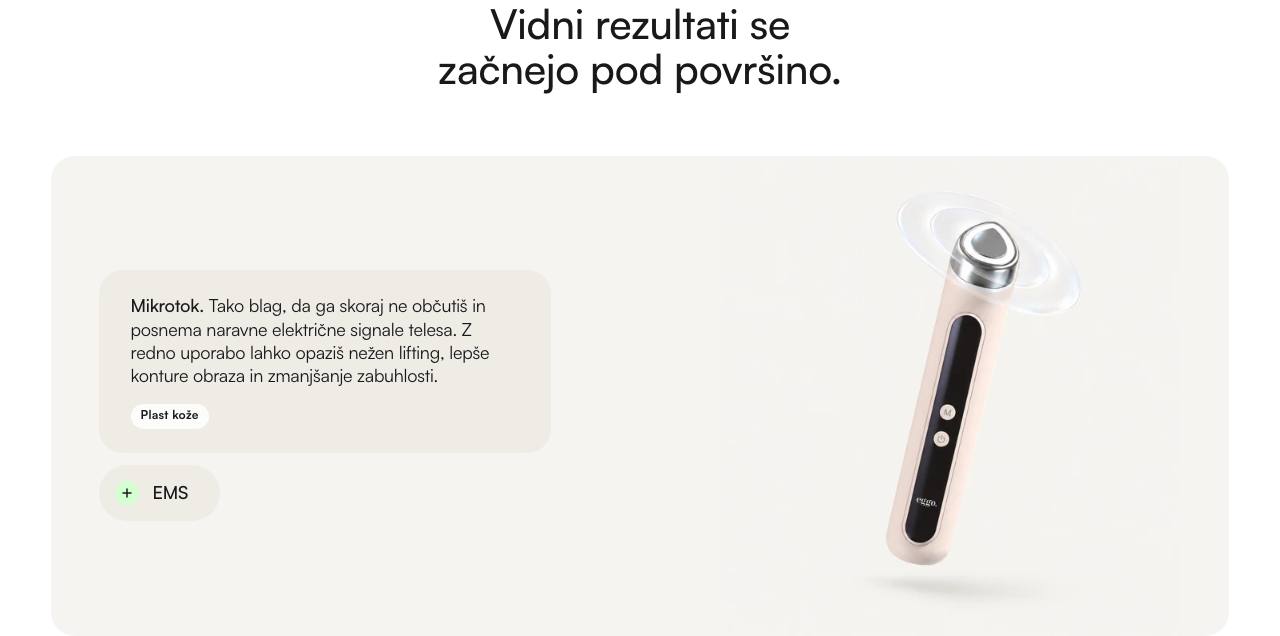
- Angleško ime: Technology: Results
- Kaj prikaže: Naslov na sredini nad eno kartico: levo seznam, kjer je ena točka odprta kot kratko besedilo, ostale pa so majhne tablice s plusom; desno ena slika. S klikom na tablico se odpre.
- Za kaj ga uporabite: Za "Vidni rezultati ..." na strani tehnologije.
- Kaj izpolnite: Naslov (nova vrstica je nova vrstica), Slika (najbolje PNG s prosojnim ozadjem) in na točko Naslov (ime tablice; ko je odprta, je krepek začetek besedila), neobvezna Vrstica nad besedilom, Besedilo, Tablica pod besedilom z barvo (Barva tablice) in Sij za sliko. Razmik spodaj. Ob nalaganju strani je odprta samo prva točka.
- Kam ga lahko dodate: Na katero koli stran.
Stran vodiča
Stran vodiča je članek bloga Vodiči z lastno predlogo (guide-ilumi-pro, guide-revive-pro),
sestavljen iz spodnjih sekcij ter Tehnologija: Naslovna in Skupno: Pogosta vprašanja. Sidro sekcije je
kratka beseda (črke, številke, vezaji), na katero kaže pilula v Vodič: Meni: v pilulo vpišite isto besedo.
Vodič: Meni

- Angleško ime: Guide: Menu
- Kaj prikaže: Vrsto pilul pod naslovno sekcijo, ki se prilepi pod glavo, medtem ko se vodič pomika. Pilula pomakne do svoje sekcije, pilula sekcije, ki jo bere obiskovalec, pa je bela.
- Za kaj ga uporabite: Za skakanje med deli vodiča ("Prvi tretma", "Programi", "FAQ" ...).
- Kaj izpolnite: Prikaz (V vrstici na vodiču; Ob pomikanju na strani izdelka), na pilulo Napis in Sidro sekcije, na katero vodi. Razmik spodaj.
- Kam ga lahko dodate: Na katero koli stran. Na strani izdelka ga dodajte s prednastavitvijo Izdelek: Meni razdelkov (Izdelek: Meni razdelkov): pride z možnostjo Ob pomikanju in štirimi pilulami iz osnutka ("Kako deluje", "Rezultati", "5 razlogov zakaj", "Uporaba je v škatli"). Postavite ga neposredno pod Izdelek: Galerija, nakup.
- Dobro je vedeti: Pilula, katere sidro se ne ujema z nobeno sekcijo, je skrita. Na vodiču postavite sekcijo neposredno pod naslovno. Ob pomikanju ne zasede prostora: vrstica se pokaže pod glavo skupaj s steklenim pasom za dodajanje v košarico, ko se veliki gumb za dodajanje v košarico pomakne iz vidnega polja. Sekcije izdelka, na katere lahko kaže pilula, imajo polje Sidro (Kako deluje, Pričevanja strank, Oznake prednosti, Koraki uporabe, Info zavihki, Primerjava, Primerjava znamk, Rezultati ankete, Slika + besedilo, Pogosta vprašanja): isto besedo vpišite tam in v pilulo.
Vodič: Hitri začetek
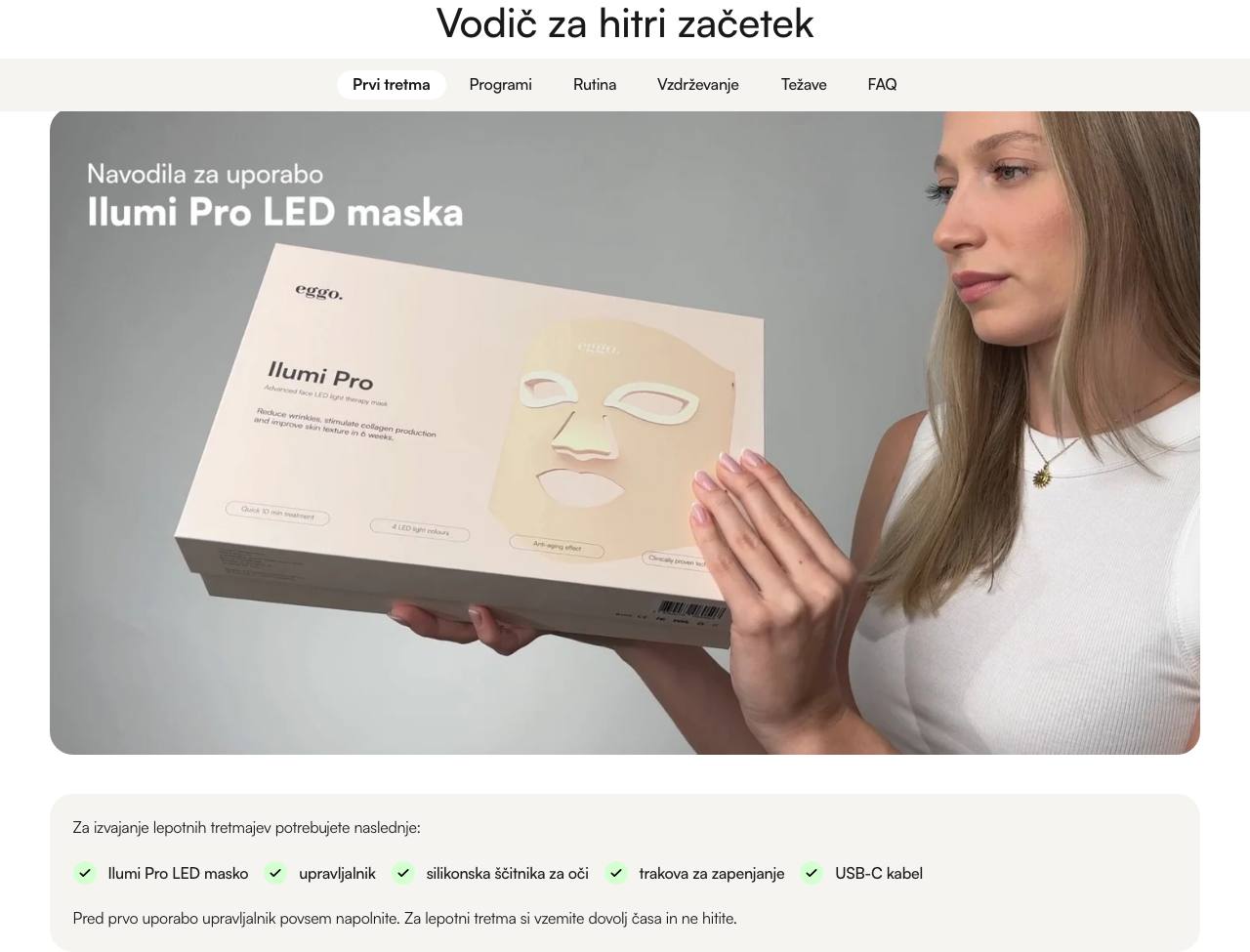
- Angleško ime: Guide: Quick start
- Kaj prikaže: Naslov, eno široko sliko in sivo kartico z vrstico, vrsto odkljukanih postavk in sklepno vrstico.
- Za kaj ga uporabite: Za "Vodič za hitri začetek": kaj kupec potrebuje za prvi tretma.
- Kaj izpolnite: Sidro, Naslov, Slika (vse besede na njej so del slike), Vrstica nad seznamom in Vrstica pod seznamom ter postavke (Postavka). Razmik spodaj (privzeto 64: sledijo koraki).
- Kam ga lahko dodate: Na katero koli stran.
Vodič: Koraki
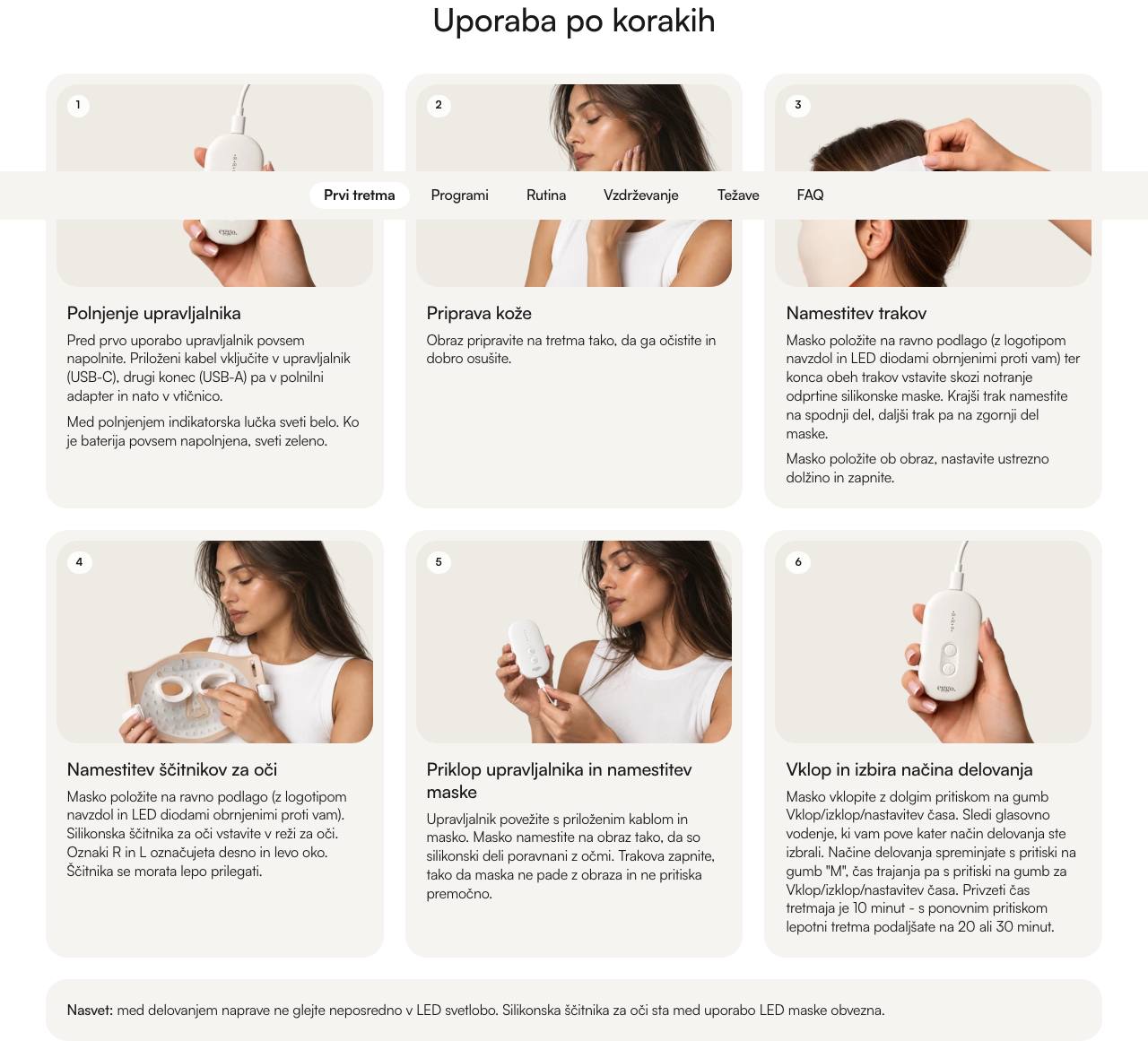
- Angleško ime: Guide: Steps
- Kaj prikaže: Podnaslov in sive kartice: slika s številko koraka na njej, naslov in besedilo. Opombo pod karticami. Tri v vrsti na širokem zaslonu, dve na tabličnem računalniku, ena na telefonu.
- Za kaj ga uporabite: Za "Uporaba po korakih".
- Kaj izpolnite: Sidro, Podnaslov, Opomba pod karticami (začnite jo s krepko besedo, kot je "Nasvet:") in na korak Slika, Naslov in Besedilo (odstavki, krepko). Številke sledijo vrstnemu redu. Razmik spodaj.
- Kam ga lahko dodate: Na katero koli stran.
Vodič: Kartica
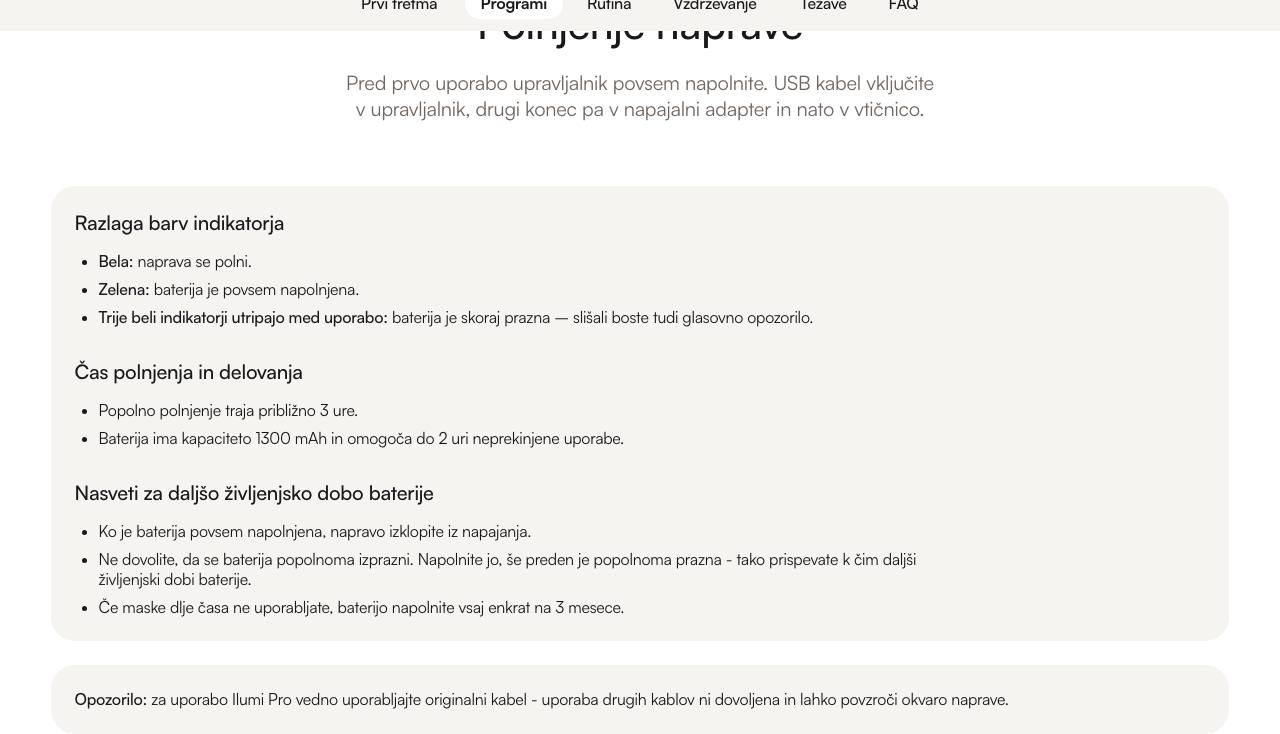
- Angleško ime: Guide: Info card
- Kaj prikaže: Neobvezen naslov in sivo vrstico, eno sivo kartico z naslovljenimi skupinami besedila (seznami s pikami, krepki uvodi) in neobvezno drugo kartico z opombo.
- Za kaj ga uporabite: Za polnjenje, nego in odpravljanje težav ter za kartico "Čas tretmaja" pod načini (naslov pustite prazen: prikaže samo kartico).
- Kaj izpolnite: Sidro, Naslov, Vrstica pod naslovom, Opomba pod kartico (začnite jo s krepko besedo, kot je "Opozorilo:") in na skupino Naslov in Besedilo. Razmik spodaj.
- Kam ga lahko dodate: Na katero koli stran.
Vodič: Načini
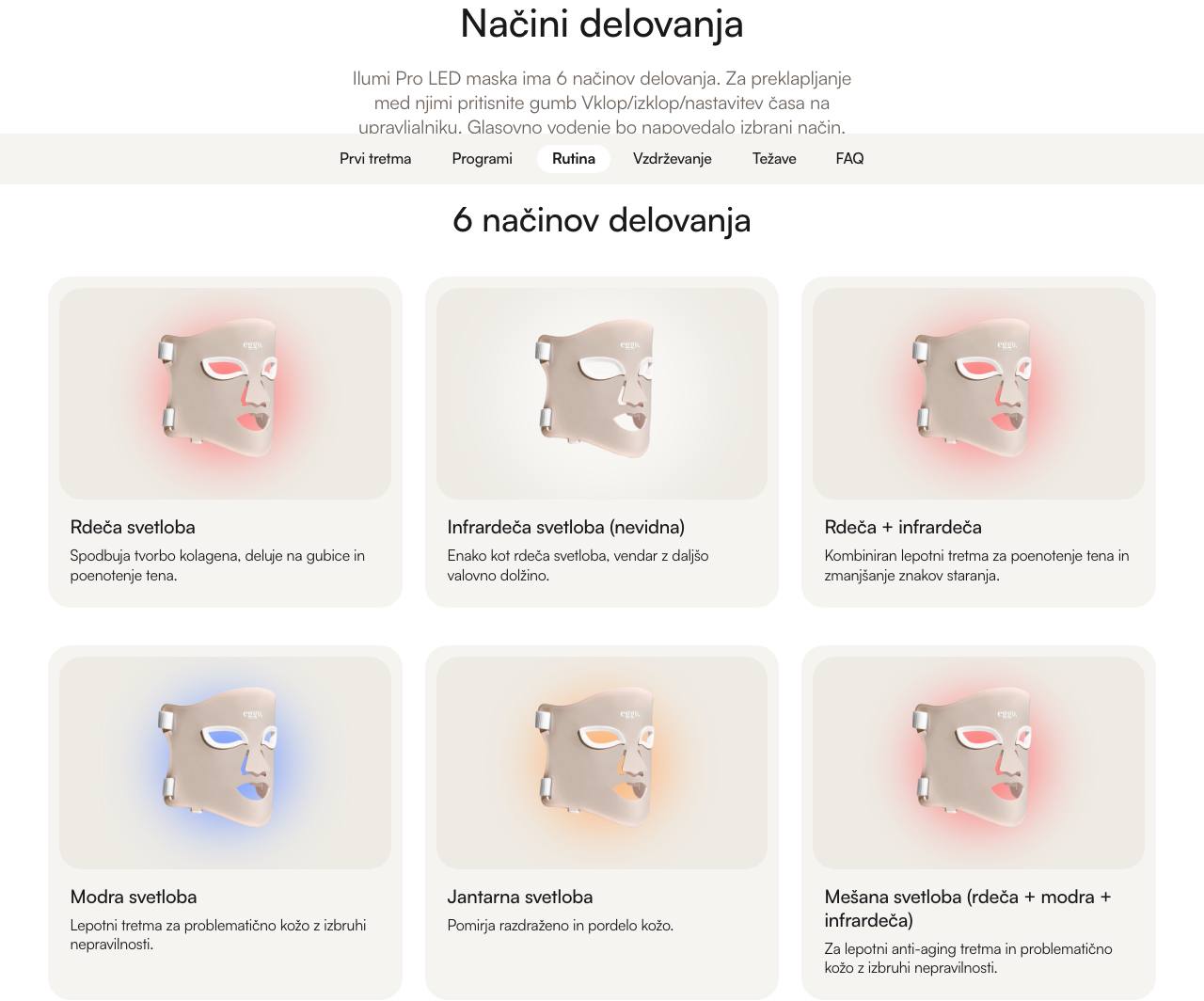
- Angleško ime: Guide: Modes
- Kaj prikaže: Naslov, sivo vrstico, podnaslov in sive kartice: slika na barvnem siju, naslov in besedilo. Ena kartica je en stolpec, dve ali štiri kartice dva stolpca, sicer trije; telefon pokaže enega.
- Za kaj ga uporabite: Za "Načini delovanja" naprave (šest za Ilumi Pro, štirje za Revive Pro).
- Kaj izpolnite: Sidro, Naslov, Vrstica pod naslovom, Podnaslov ("6 načinov delovanja") in na kartico Slika (najbolje PNG s prosojnim ozadjem; brez nje je kartica samo besedilo), Sij za sliko (viden samo za sliko), Naslov in Besedilo. Razmik spodaj. Kartica s časi tretmaja gre neposredno pod to kot Vodič: Kartica brez naslova: razmik spodaj te sekcije nastavite na približno 24.
- Kam ga lahko dodate: Na katero koli stran.
Stran O nas
Stran O nas je stran z lastno predlogo (page.about), sestavljena iz spodnjih sekcij v tem vrstnem redu,
ter Domov: Uredniške kartice na dnu ("Razišči tudi": kartica Blog in kartica Trgovina). Slike se
izberejo v urejevalniku; vsaka sekcija pride s slovenskimi besedili strani.
O nas: Uvod
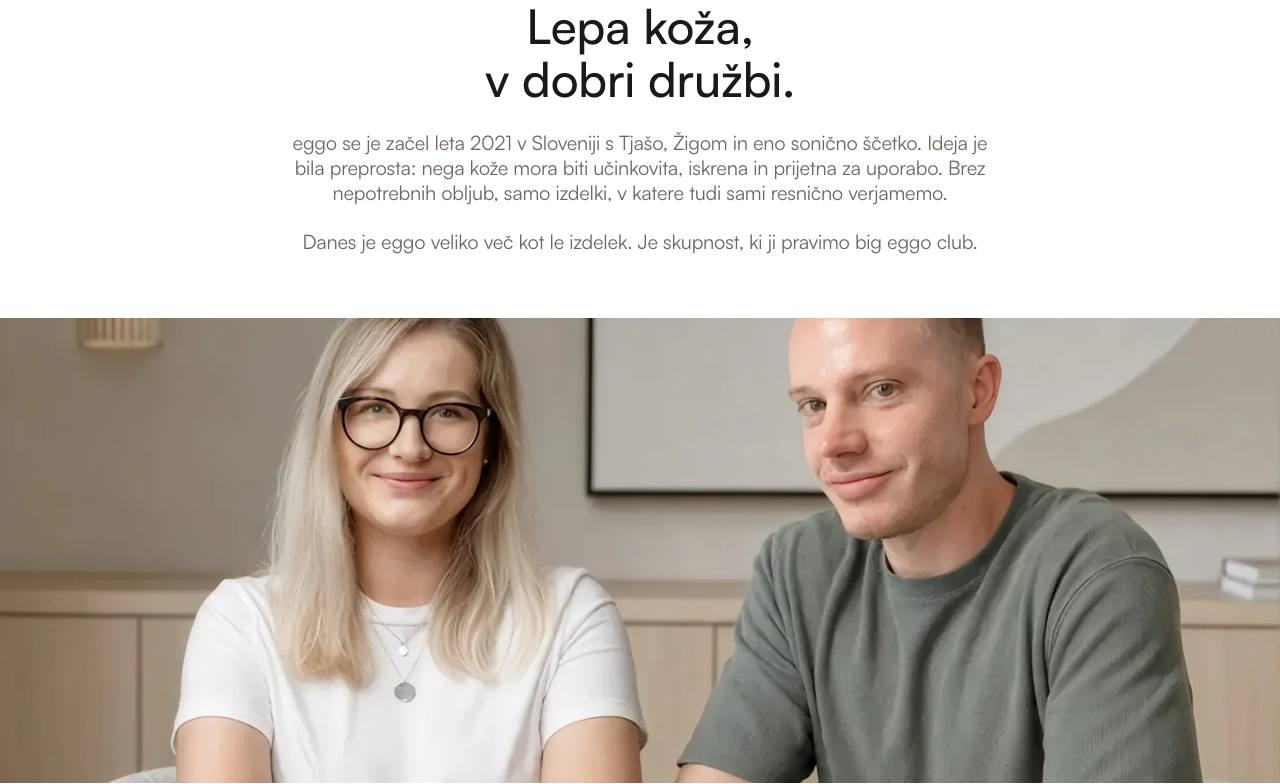
- Angleško ime: About us: Intro
- Kaj prikaže: Glavni naslov strani v dveh vrsticah, siv tekst in eno sliko čez celotno širino.
- Za kaj ga uporabite: Za vrh strani O nas.
- Kaj izpolnite: Naslov (nova vrstica je nova vrstica), Besedilo, Slika (približno 2400 x 872 px). Razmik spodaj in Razmik zgoraj (80 namizje, 24 telefon, ko jo dodate s seznama).
- Kam ga lahko dodate: Na katero koli stran.
- Dobro je vedeti: Naslov je h1 strani: uporabite ga enkrat na stran.
O nas: Logotipi medijev

- Angleško ime: About us: Press logos
- Kaj prikaže: Trak z vrsto logotipov revij (dva krat dva na telefonu).
- Za kaj ga uporabite: Za ugled v medijih pod uvodno sliko.
- Kaj izpolnite: Na logotip Logotip (prosojen PNG) in Ime (preberejo ga bralniki zaslona). Do 8. Razmik spodaj.
- Kam ga lahko dodate: Na katero koli stran.
- Dobro je vedeti: Logotip brez slike se ne prikaže. Za navedke iz revij uporabite Domov: Mediji o nas.
O nas: Slika + besedilo
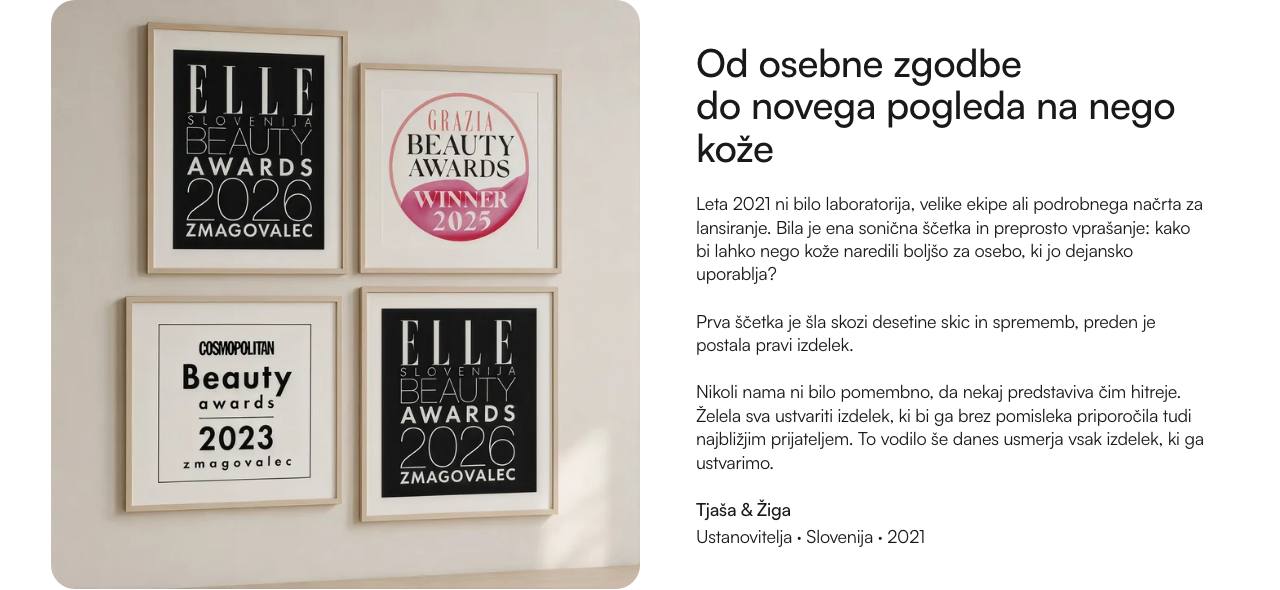
- Angleško ime: About us: Image + text
- Kaj prikaže: Kvadratno sliko ob naslovu, nekaj odstavkih in, če želite, podpisu (ime in vrstica pod njim).
- Za kaj ga uporabite: Za zgodbo ustanoviteljev: dodajte jo trikrat, s sliko levo, desno in levo.
- Kaj izpolnite: Slika, Naslov (nova vrstica je nova vrstica), Besedilo, Podpis: ime in Podpis: vrstica pod imenom (oba pustite prazna, če podpisa ne želite), Položaj slike. Razmik spodaj (120 namizje, 48 telefon).
- Kam ga lahko dodate: Na katero koli stran.
- Dobro je vedeti: Na telefonu je besedilo vedno nad sliko. Za različico na strani izdelka uporabite Izdelek: Slika + besedilo.
O nas: Številke
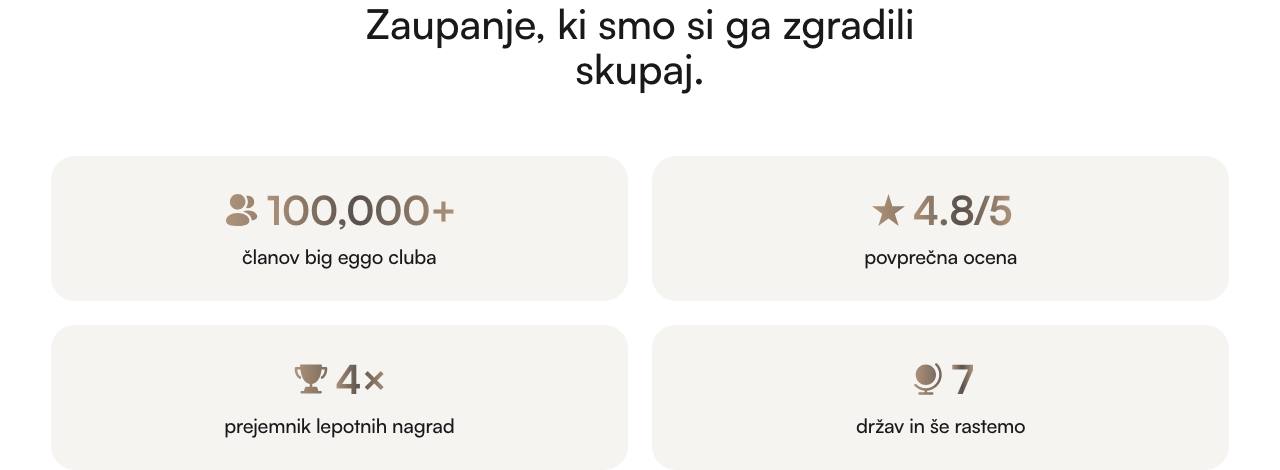
- Angleško ime: About us: Numbers
- Kaj prikaže: Naslov in do štiri kartice v dveh stolpcih, vsaka z ikono in zlato številko nad vrstico besedila.
- Za kaj ga uporabite: Za "100,000+ članov big eggo cluba", oceno, nagrade, države.
- Kaj izpolnite: Naslov; na kartico Ikona (ljudje, zvezdica, pokal, globus ali brez), Številka in Besedilo. Razmik spodaj.
- Kam ga lahko dodate: Na katero koli stran.
- Dobro je vedeti: Kartica brez številke se ne prikaže.
O nas: Poslanstvo
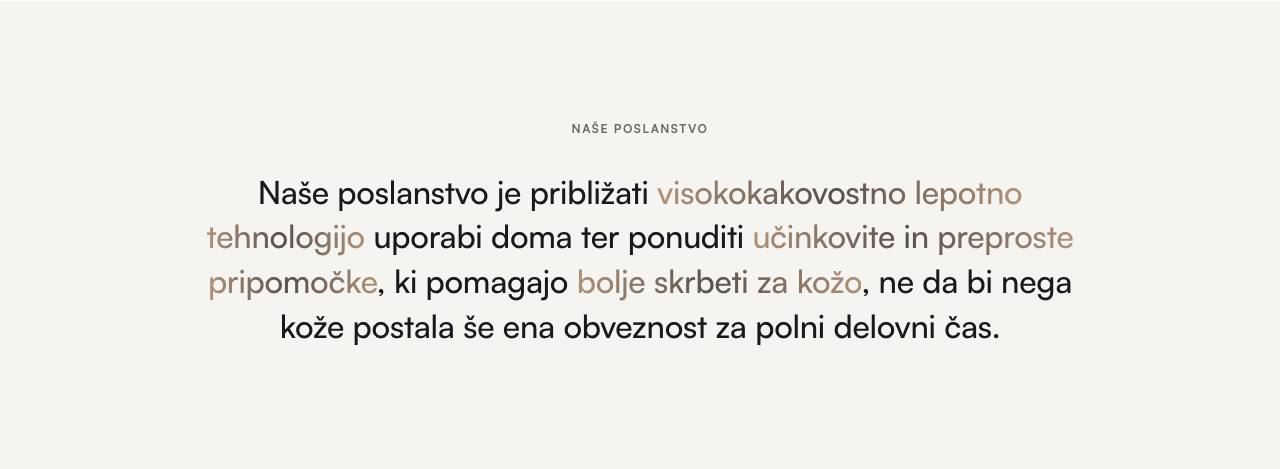
- Angleško ime: About us: Mission
- Kaj prikaže: Siv trak z majhno vrstico z velikimi črkami in enim velikim stavkom na sredini.
- Za kaj ga uporabite: Za poslanstvo znamke ("Naše poslanstvo ...").
- Kaj izpolnite: Majhna vrstica nad besedilom, Besedilo. Besede nastavite krepko, da se prikažejo v zlatem prelivu. Razmik spodaj.
- Kam ga lahko dodate: Na katero koli stran.
O nas: Kolaž fotografij

- Angleško ime: About us: Photo collage
- Kaj prikaže: Naslov in besedilo, šest fotografij v treh stolpcih po dve, nato drugi naslov in besedilo.
- Za kaj ga uporabite: Za skupnost ("Znamka je dobra toliko, kot so dobri njeni ljudje.") in "big eggo mantro".
- Kaj izpolnite: Naslov in Besedilo (nova vrstica v naslovu je nova vrstica), šest fotografij (Fotografija 1 in Fotografija 2 levo, 3 in 4 sredina, 5 in 6 desno; vsaka se obreže na svoje polje), Drugi naslov in besedilo (Naslov, Besedilo). Razmik spodaj (0: sekcija ima ozadje s prelivom z lastnim razmikom).
- Kam ga lahko dodate: Na katero koli stran.
- Dobro je vedeti: Na telefonu sta fotografiji 5 in 6 v isti vrsti pod ostalimi štirimi. Fotografija, ki jo pustite prazno, pokaže sivo polje.
Stran Kontakt
Stran Kontakt je stran z lastno predlogo (page.contact): Kontakt: Obrazec, nato Kontakt: Povezave pomoči. Besedila
pridejo s sekcijami.
Kontakt: Obrazec
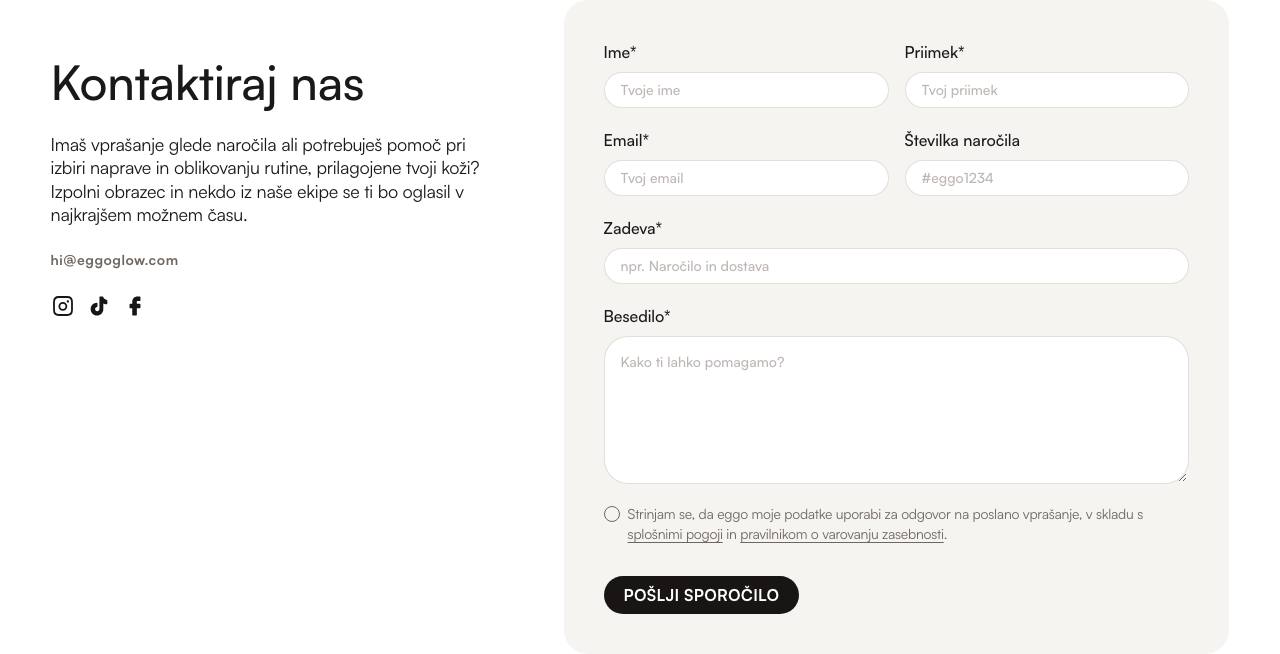
- Angleško ime: Contact: Form
- Kaj prikaže: Naslov strani, kratko besedilo, e-pošto podpore in ikone družbenih omrežij na levi ter kartico s kontaktnim obrazcem na desni (ime, priimek, e-pošta, številka naročila, zadeva, sporočilo, potrditveno polje za soglasje in gumb za pošiljanje).
- Za kaj ga uporabite: Za vprašanja strank: prispejo po e-pošti, aplikacija ni potrebna.
- Kaj izpolnite: Naslov, Besedilo, E-naslov podpore (prikazan samo kot povezava), Besedilo soglasja (povezave so dovoljene; prazno = brez potrditvenega polja), Besedilo gumba (prazno = "Pošlji sporočilo"). Razmik spodaj in Razmik zgoraj (80 namizje / 24 telefon, ko jo dodate s seznama).
- Kam ga lahko dodate: Na katero koli stran. Uporabite ga enkrat na stran: njegov naslov je h1 strani.
- Dobro je vedeti: Sporočila gredo na e-naslov za stranke trgovine (skrbniški vmesnik Shopify, Nastavitve, Obvestila), ne na e-naslov podpore, prikazan na strani. Zadeva, priimek in številka naročila so v telesu e-pošte, ne v njeni zadevi. Obiskovalec ne more priložiti datoteke: Shopifyjev kontaktni obrazec nima polja za datoteko. Po pošiljanju kartica pokaže zahvalo. Ikone družbenih omrežij pridejo iz nastavitev teme. Imena polj in zahvala so prevodi.
Kontakt: Povezave pomoči
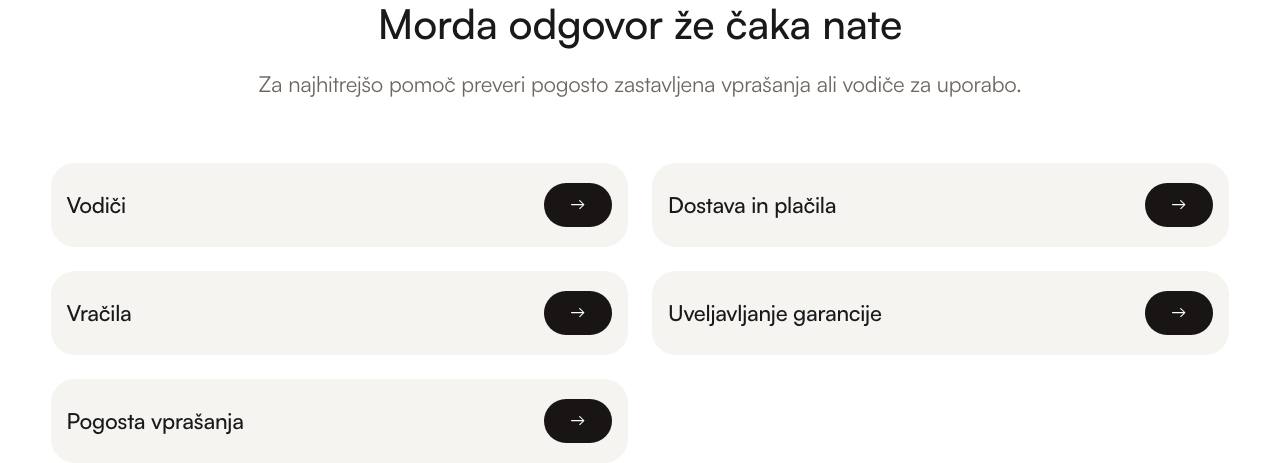
- Angleško ime: Contact: Help links
- Kaj prikaže: Naslov, vrstico in vrste povezav, dve v vrsti (ena na telefonu); vsaka vrsta ima oznako in temen gumb s puščico.
- Za kaj ga uporabite: Za usmerjanje obiskovalcev k odgovorom, preden pišejo: vodiči, dostava, vračila, garancija, pogosta vprašanja.
- Kaj izpolnite: Naslov, Besedilo in na povezavo Oznaka in Povezava. Do 12. Razmik spodaj.
- Kam ga lahko dodate: Na katero koli stran.
- Dobro je vedeti: Povezava brez oznake se ne prikaže. Povezava je cela vrsta.
Stran podpore
Strani pomoči (Dostava in načini plačila, Vračila, Garancija, Splošni pogoji, Politika zasebnosti) imajo vsaka svojo predlogo (page.shipping, page.returns, page.warranty, page.terms, page.privacy) z eno sekcijo.
Podpora: Vsebina
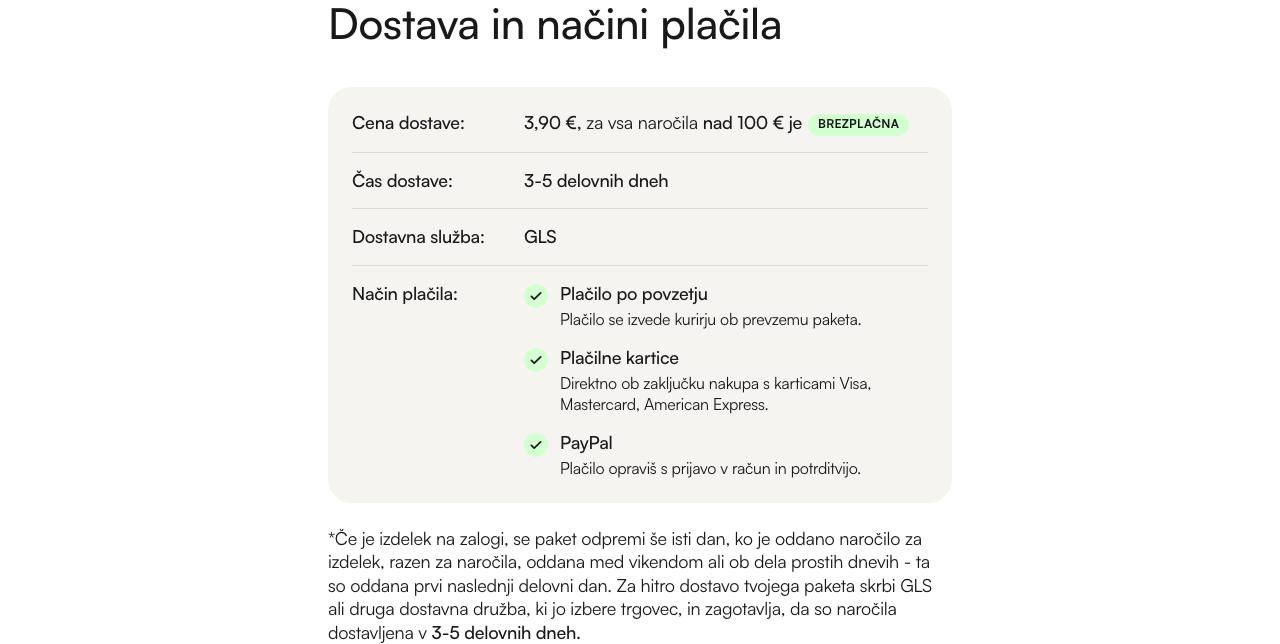
- Angleško ime: Support: Content
- Kaj prikaže: Naslov strani in, v ozkem stolpcu na sredini, bloke, ki jih dodate po vrsti: odstavke, podnaslove, oštevilčene korake in sivo kartico vrstic z oznako in vrednostjo.
- Za kaj ga uporabite: Za strani pomoči in pravilnikov: dostava in plačilo, vračila, garancija, pogoji, politika zasebnosti.
- Kaj izpolnite: Naslov (h1 strani) in bloke. Besedilo: odstavki, seznami s pikami, krepke besede in povezave. Podnaslov: podnaslov. Korak: Naslov in Besedilo; številke sledijo vrstnemu redu korakov (naslov je en odstavek s prelomi vrstic, Shift + Enter). Vrstica: Oznaka, Vrednost in neobvezna zelena Značka; vrstice, ki si sledijo, naredijo eno kartico z ločnicami; seznam s pikami v vrednosti dobi zelene kljukice (vsako postavko začnite s krepko vrstico za naslov, nato Shift + Enter in besedilo). Razmik spodaj in Razmik zgoraj.
- Kam ga lahko dodate: Na katero koli stran. Uporabite ga enkrat na stran: njegov naslov je h1 strani.
- Dobro je vedeti: Vsaka stran ima svojo vsebino v svoji predlogi, zato urejanje "Vračil" nikoli ne spremeni druge strani.
Blogovski članek
Objava: Glavna vsebina
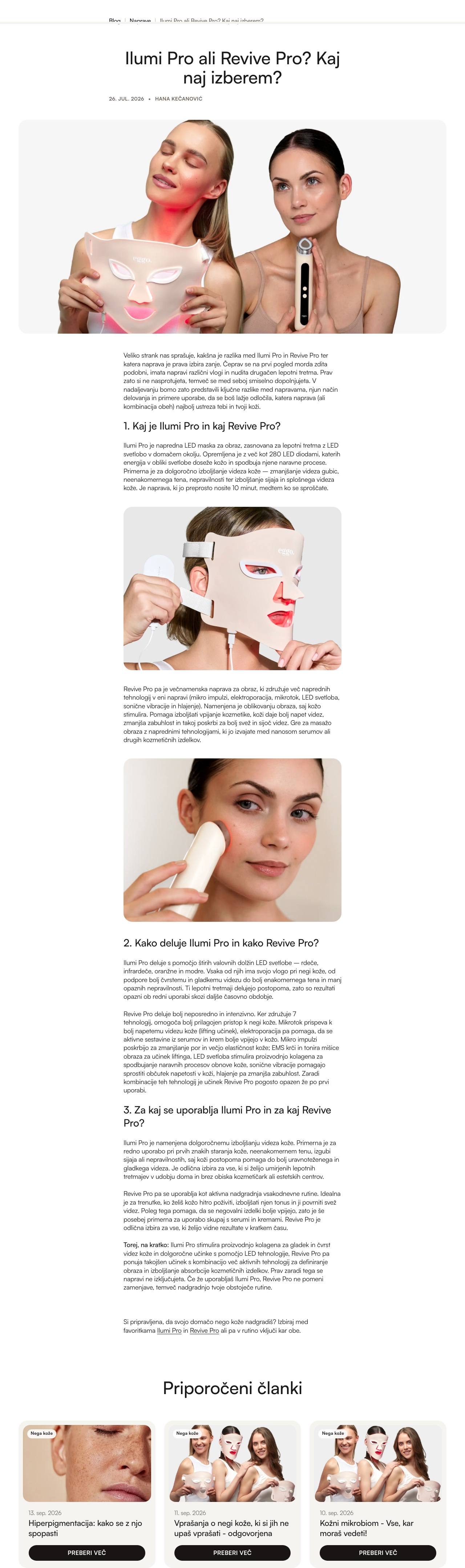
- Angleško ime: Article: Main content
- Kaj prikaže: Objavo v blogu: drobtinice (Blog, oznaka objave, naslov), naslov z datumom in avtorjem, izpostavljeno sliko, besedilo objave in še tri objave iz istega bloga kot kartice na dnu.
- Za kaj ga uporabite: Za stran objave v blogu. Ni je mogoče odstraniti.
- Kaj izpolnite: Razmik spodaj. Vse drugo pride iz same objave v Spletna trgovina → Objave v blogu: naslov, avtor, izpostavljena slika, besedilo in oznaka.
- Kam ga lahko dodate: Samo na stran objave v blogu.
- Pilule razdelkov (neobvezno): vrsta pilul, ki se pokaže pod glavo, medtem ko bralec pomika
objavo, vsaka skoči na svoj razdelek. V Povzetek objave vpišite kratka imena, ločena z
navpičnico (
|), v vrstnem redu podnaslovov razdelkov objave, na primerRazlike | Delovanje | Izbira: prvo ime vodi do prvega podnaslova, drugo do drugega in tako naprej (podnaslovi so postavke Naslov 2 v besedilu; če jih besedilo nima, Naslov 3). Imena se ne morajo ujemati s podnaslovi. Povzetek brez navpičnice je običajen povzetek in ne pokaže pilul; tema povzetka nikjer drugje ne prikaže. - Dobro je vedeti: Vsaki objavi dajte eno oznako. Prikaže se kot tablica na karticah (in kot srednja postavka drobtinic). Oznaka Popular (ali njen prevod, na primer Priljubljeno, Beliebt, Popolare) da zeleno tablico, vsaka druga oznaka belo. Objava brez oznake nima tablice. Pri več kot eni oznaki se prikaže samo prva, zato ostanite pri eni.
Stalni deli strani
Ti se prikažejo v stranski vrstici urejevalnika, vendar nimajo ničesar za izpolniti. Vsak je stalni del ene vrste strani in ga ni mogoče odstraniti.
| Ime | Angleško ime | Stran |
|---|---|---|
| Domov: Glavna vsebina | Home: Main content | Domača stran |
| Stran: Glavna vsebina | Page: Main content | Navadna stran |
| Iskanje: Glavna vsebina | Search: Main content | Rezultati iskanja |
| Geslo: Glavna vsebina | Password: Main content | Stran z geslom |
| Zbirke: Preusmeritev | Collections: Redirect | Seznam vseh zbirk, ki obiskovalce pošlje v trgovino |
Obstajata še dve imeni, ki ju v urejevalniku ne boste srečali: Košarica: Ponudbe (angleško Cart: Drawer offers)
izpolni posebno ponudbo v stranski košarici, Glava: Rezultati iskanja (angleško Header: Search results)
pa izpolni iskanje, medtem ko obiskovalec tipka.